.png)
Why use Whiteboard
The Whiteboard tool provides a shared, interactive space for visual collaboration. It allows participants to sketch ideas, map concepts, and work through problems together in real time—just like a physical whiteboard.
Use Whiteboard to:
-
Visualize ideas: Draw, write, or annotate to explain concepts clearly.
-
Collaborate live: Work together on diagrams, notes, or brainstorms during the call.
-
Stay organized: Save whiteboards to revisit or build on in future sessions.
-
Engage participants: Encourage interaction through visual thinking and shared creativity.
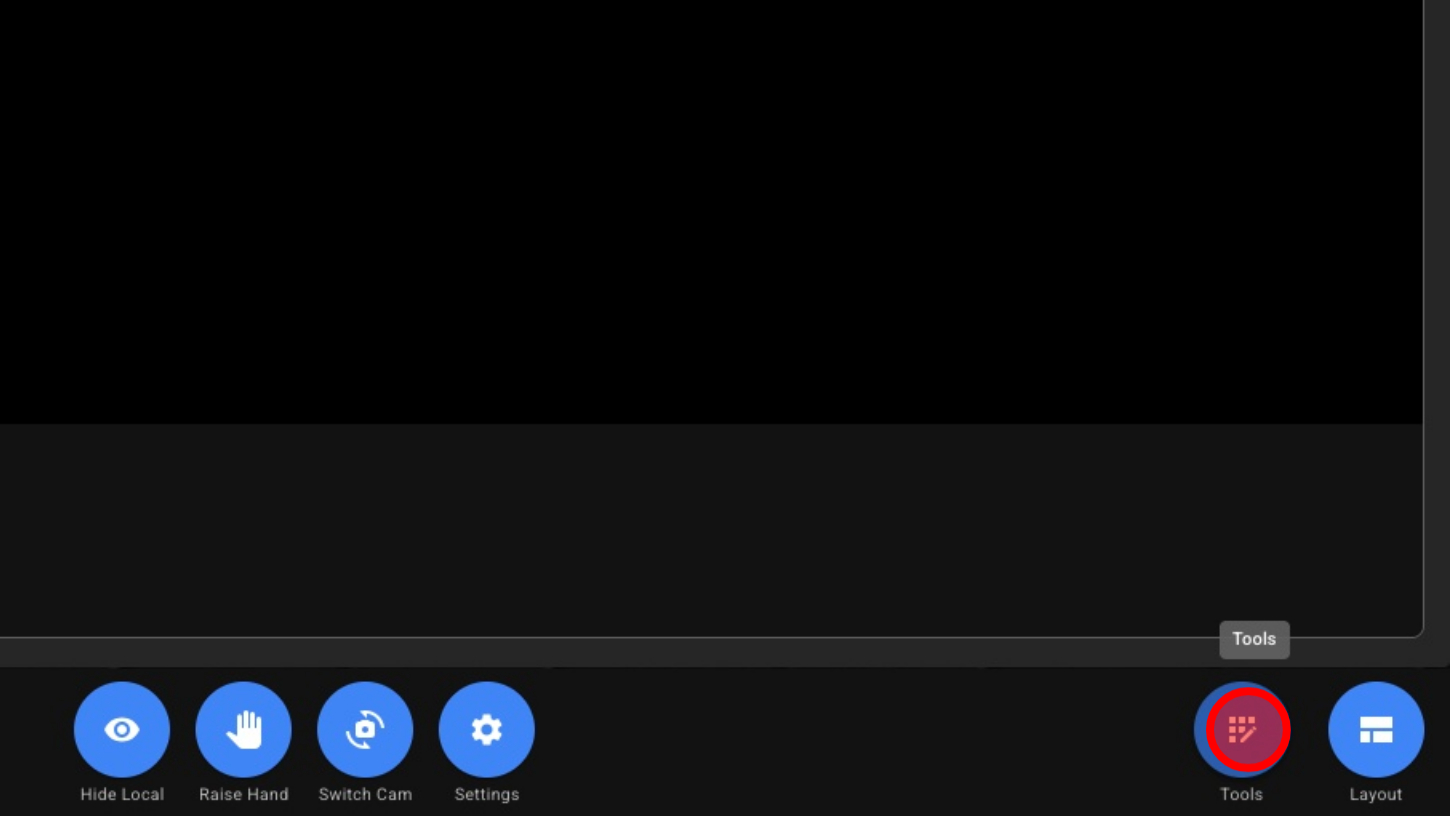
1. Open Tools
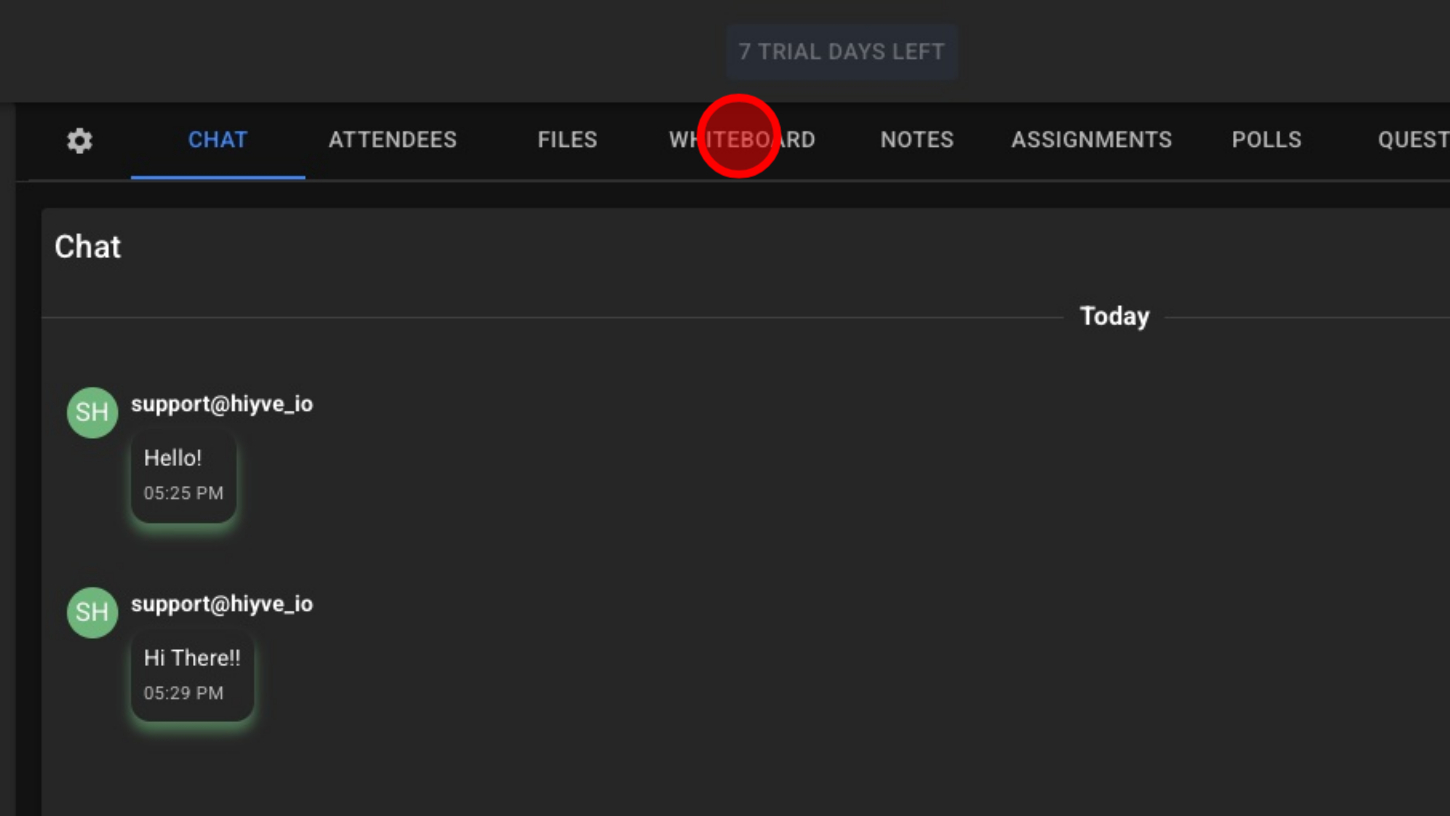
2. Click 'WHITEBOARD'
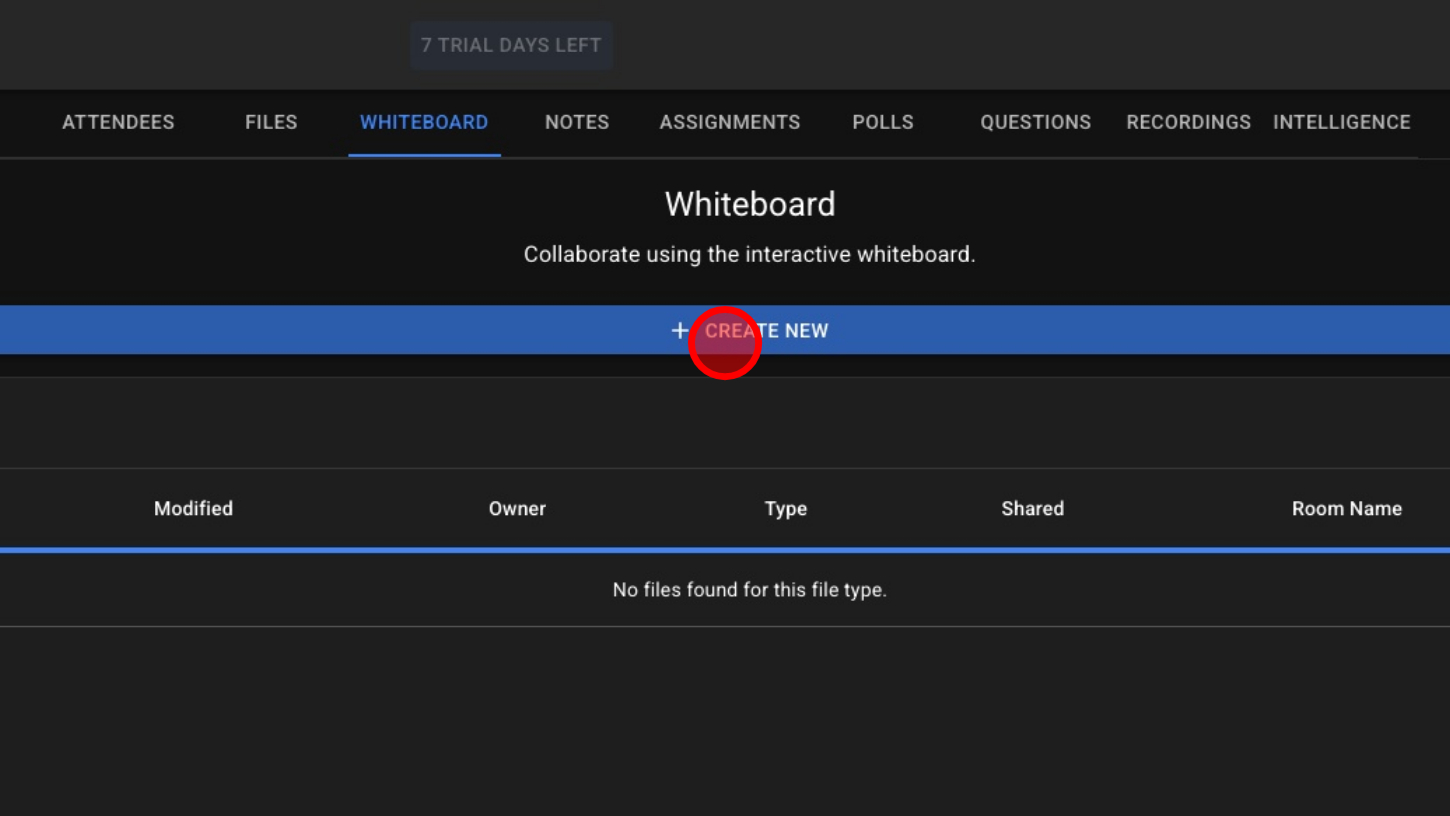
3. Click 'CREATE NEW'
4. Rename The Whiteboard
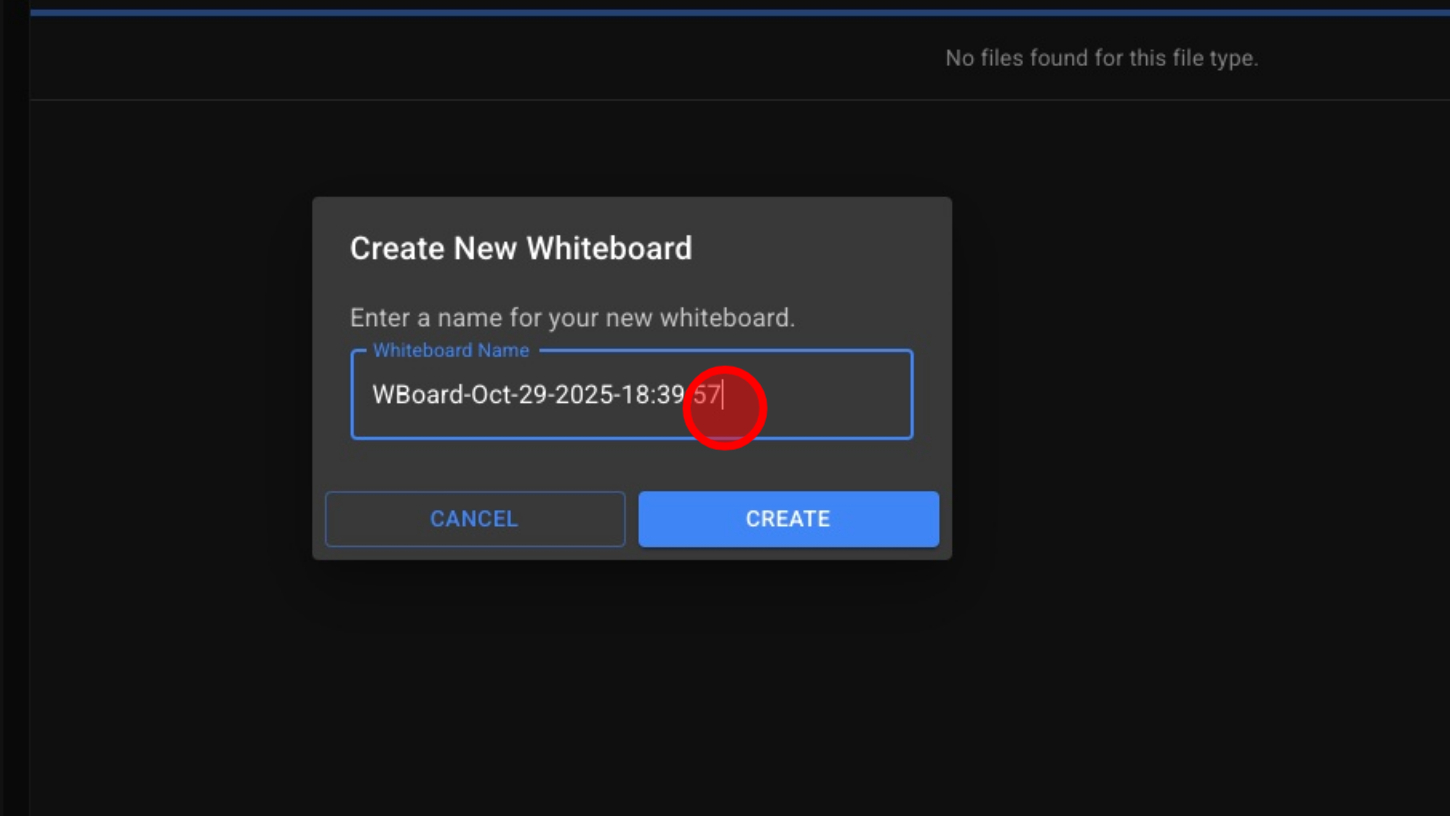
5. Click 'CREATE'
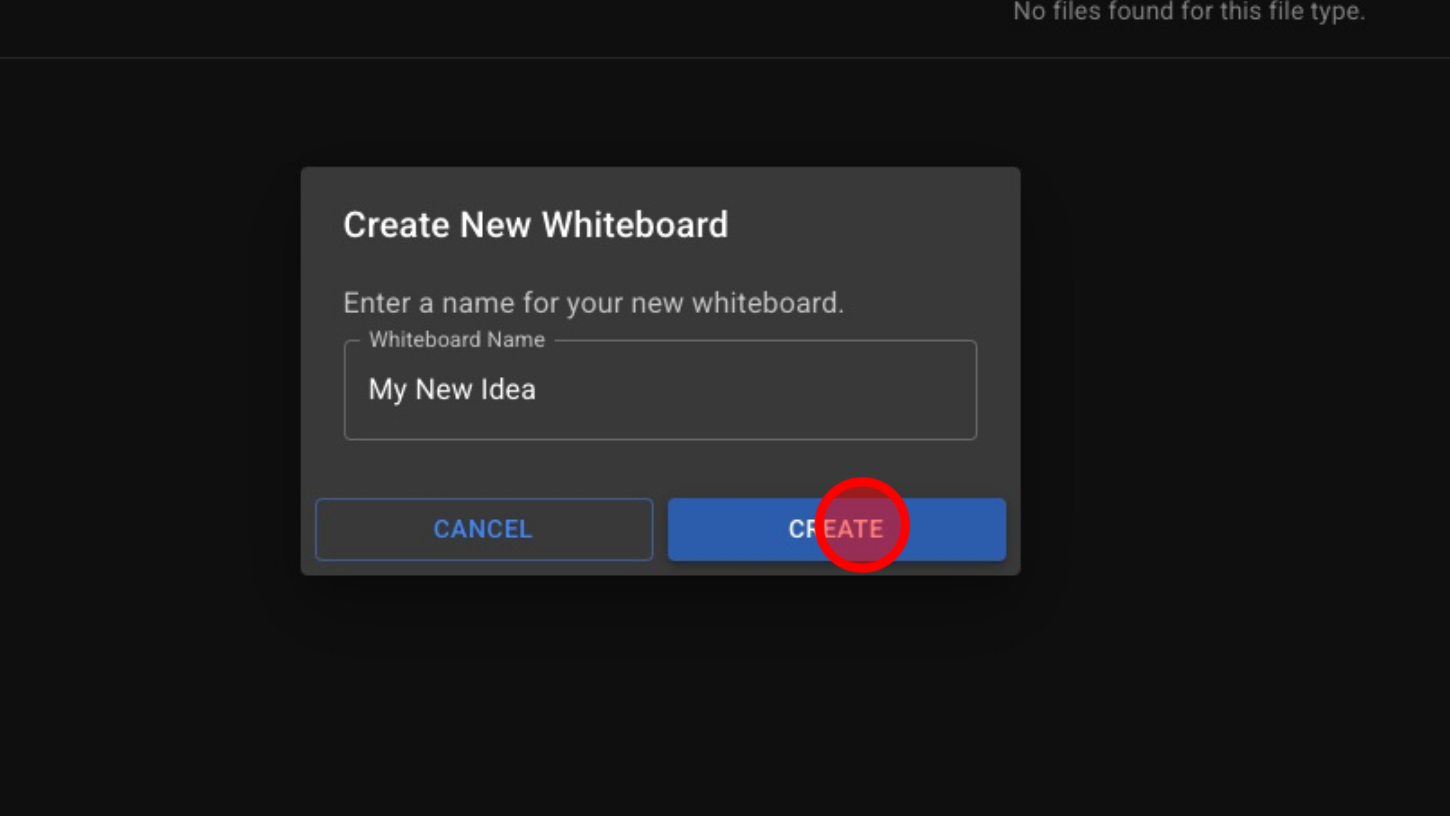
6. Grabber Tool – Allows user to move items on the whiteboard
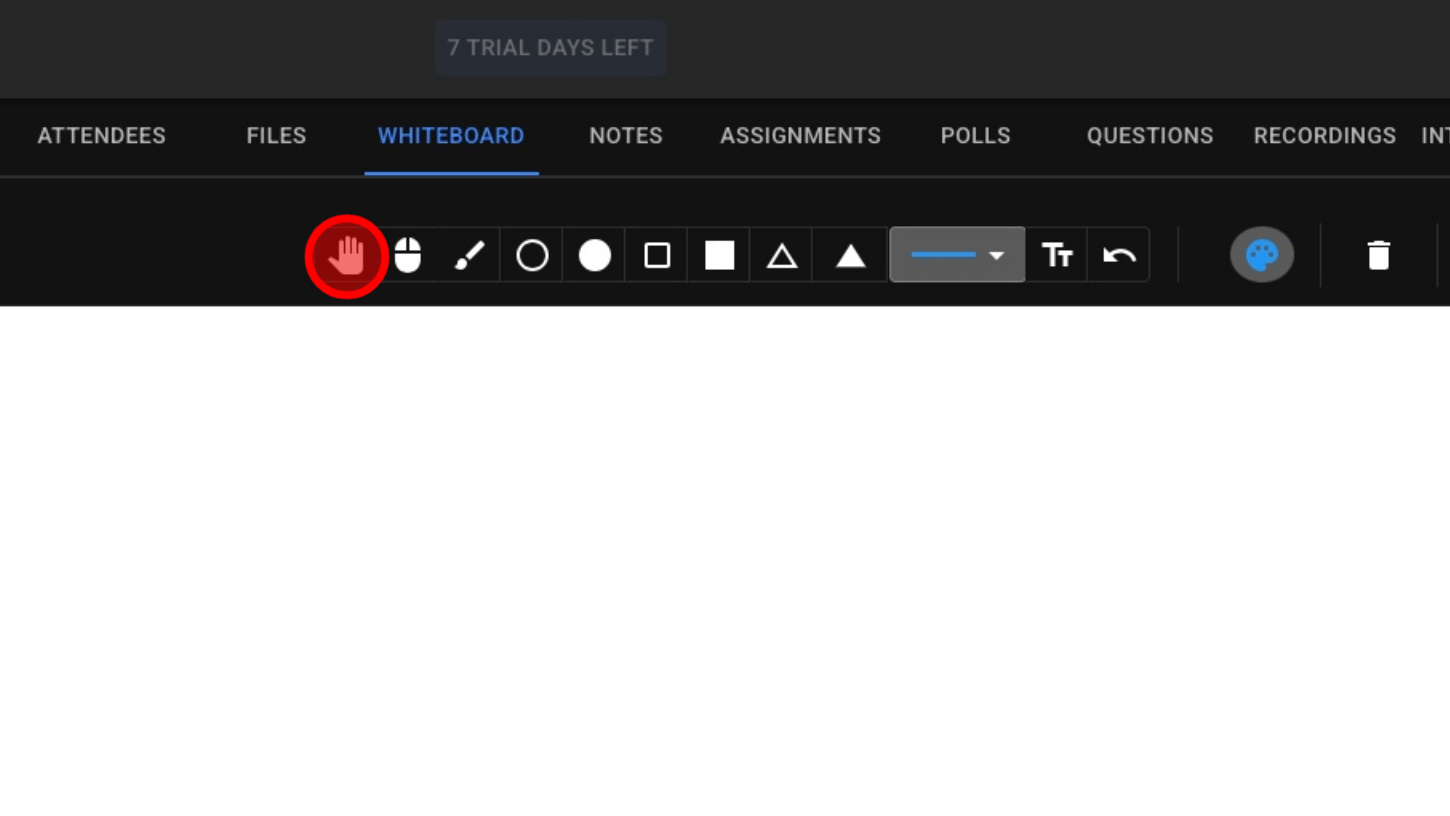
7. Laser Pointer (Guest Can See What You Are Pointing At On The Whiteboard)
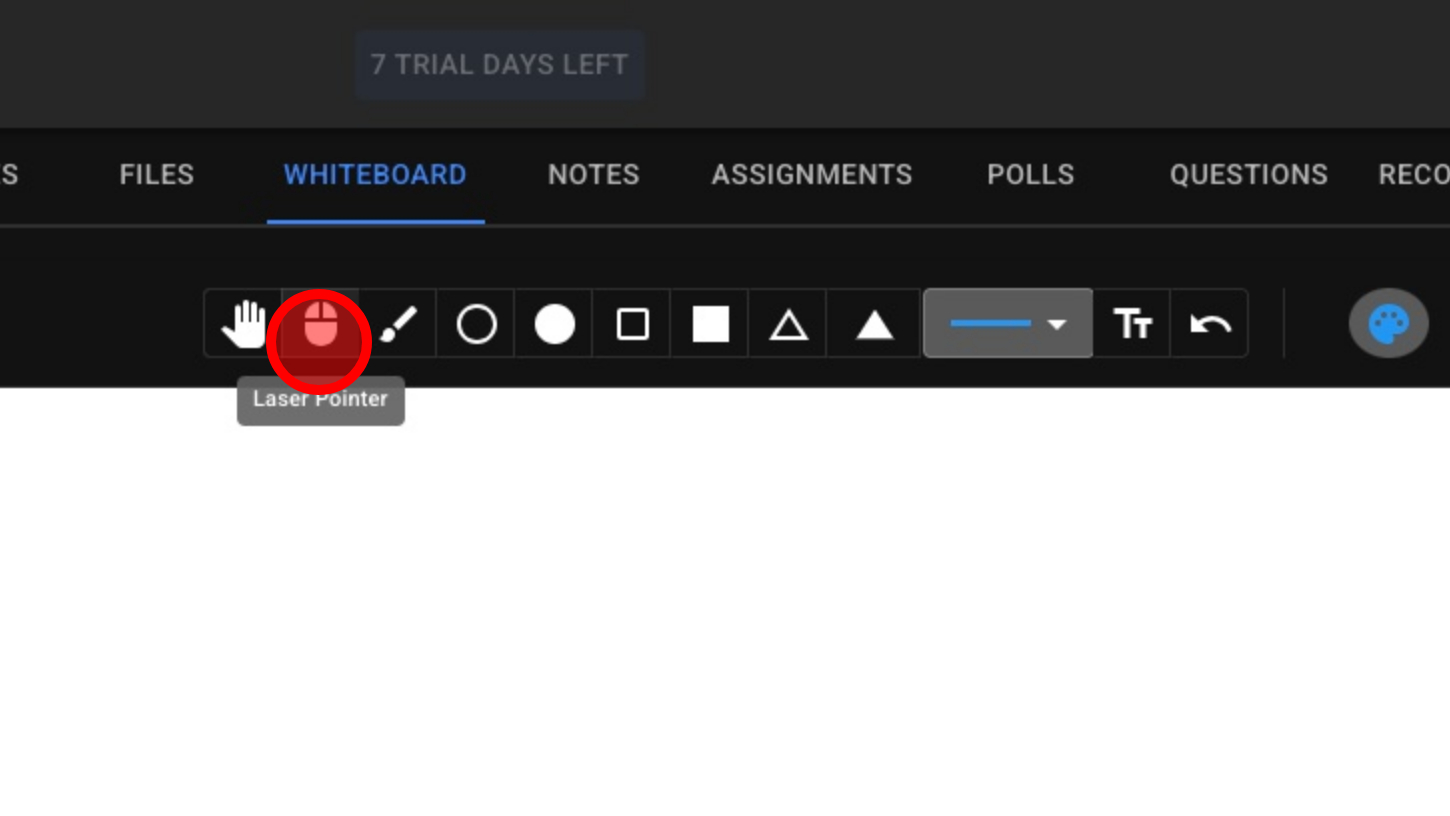
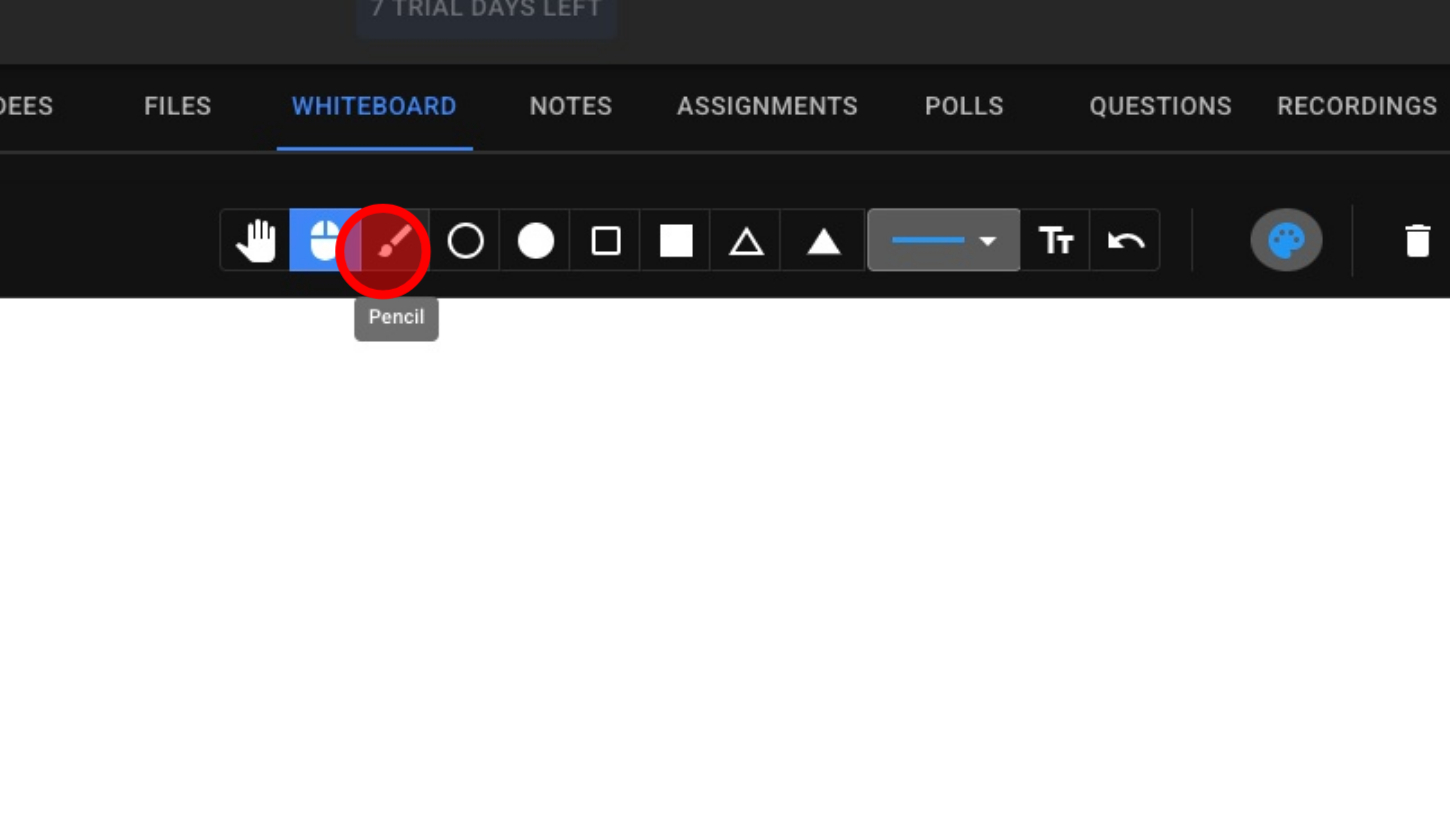
8. Pencil Tool – Draw on the whiteboard
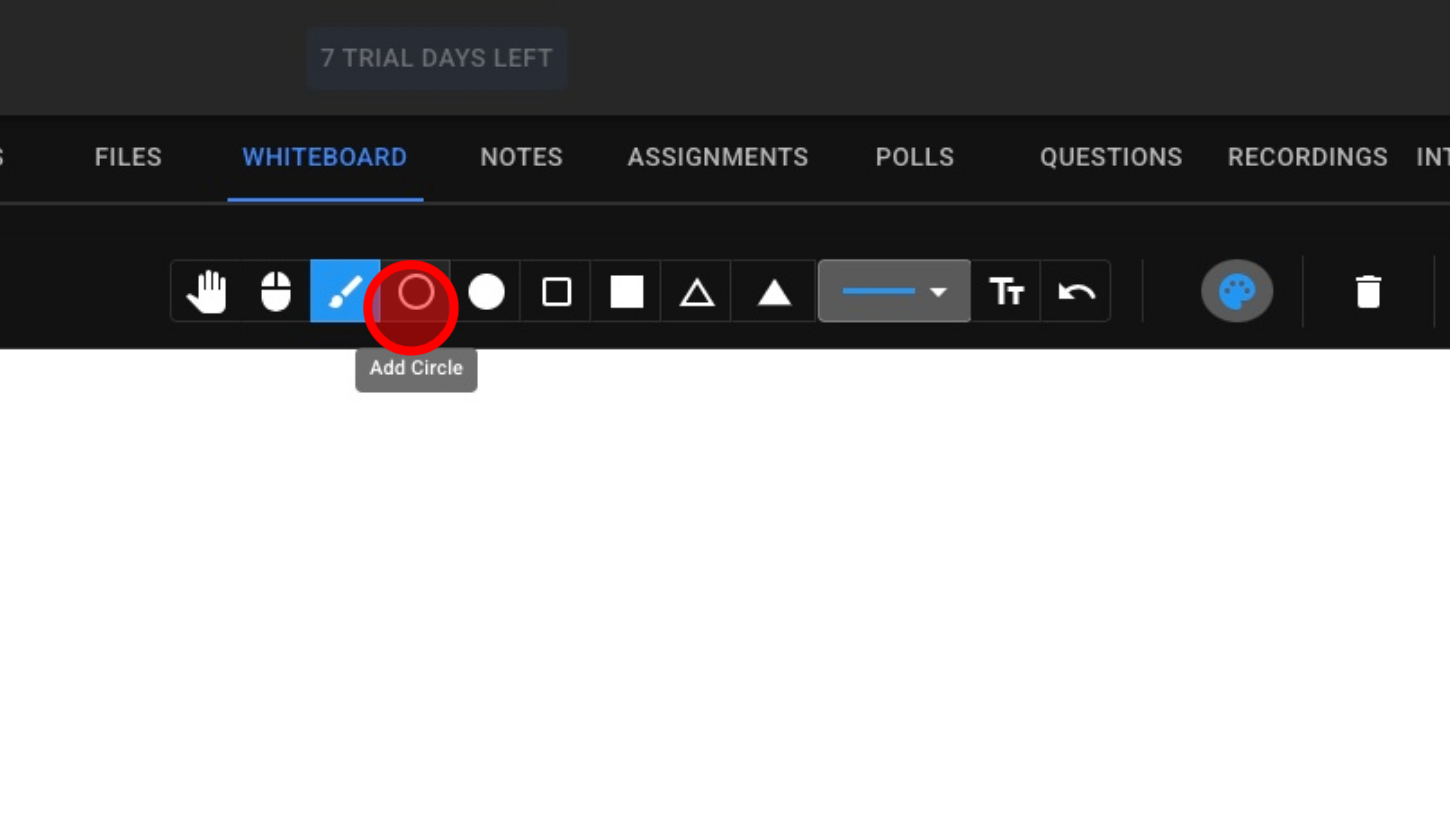
9. Add Circle
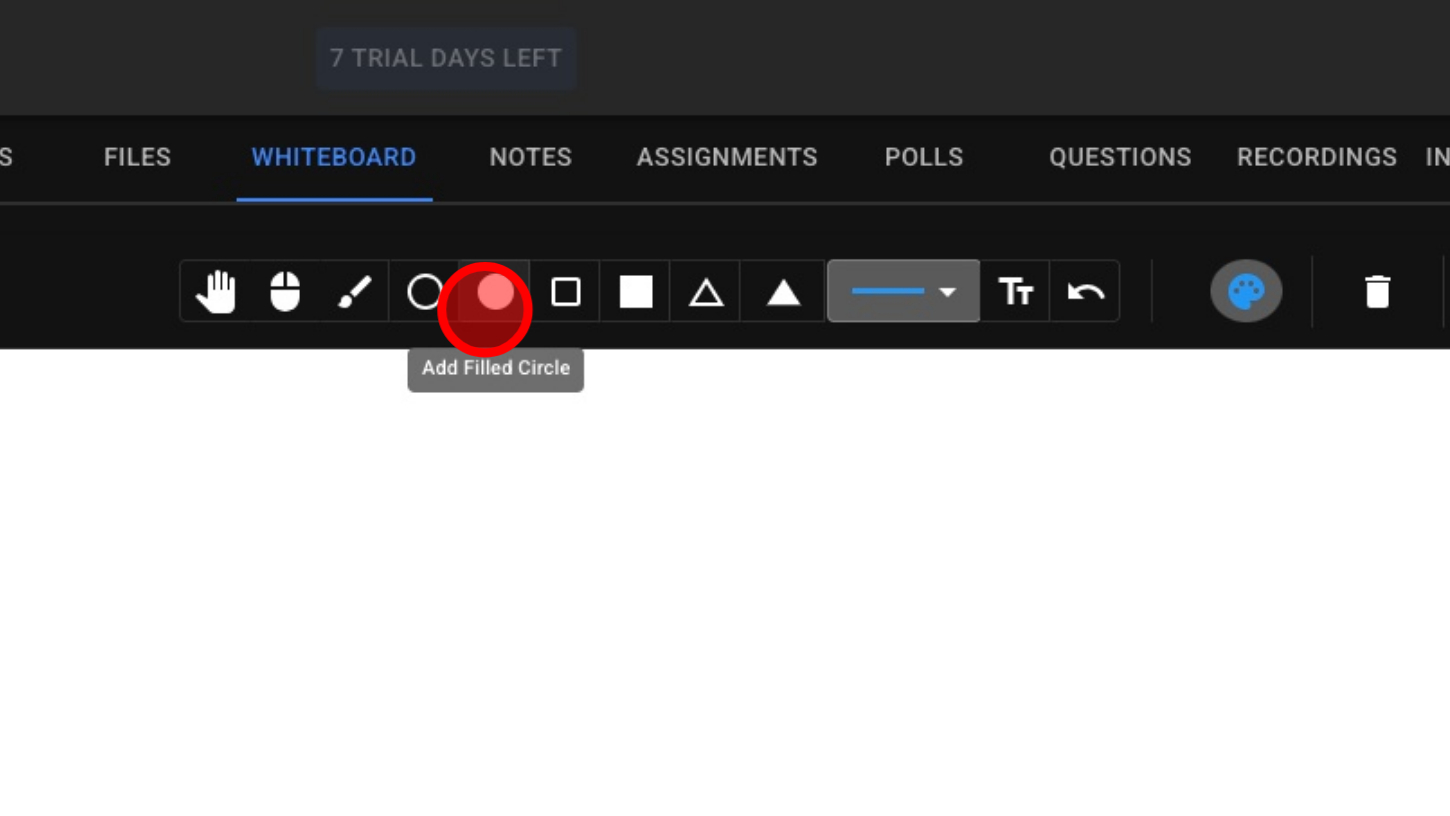
10. Add Filled In Circle
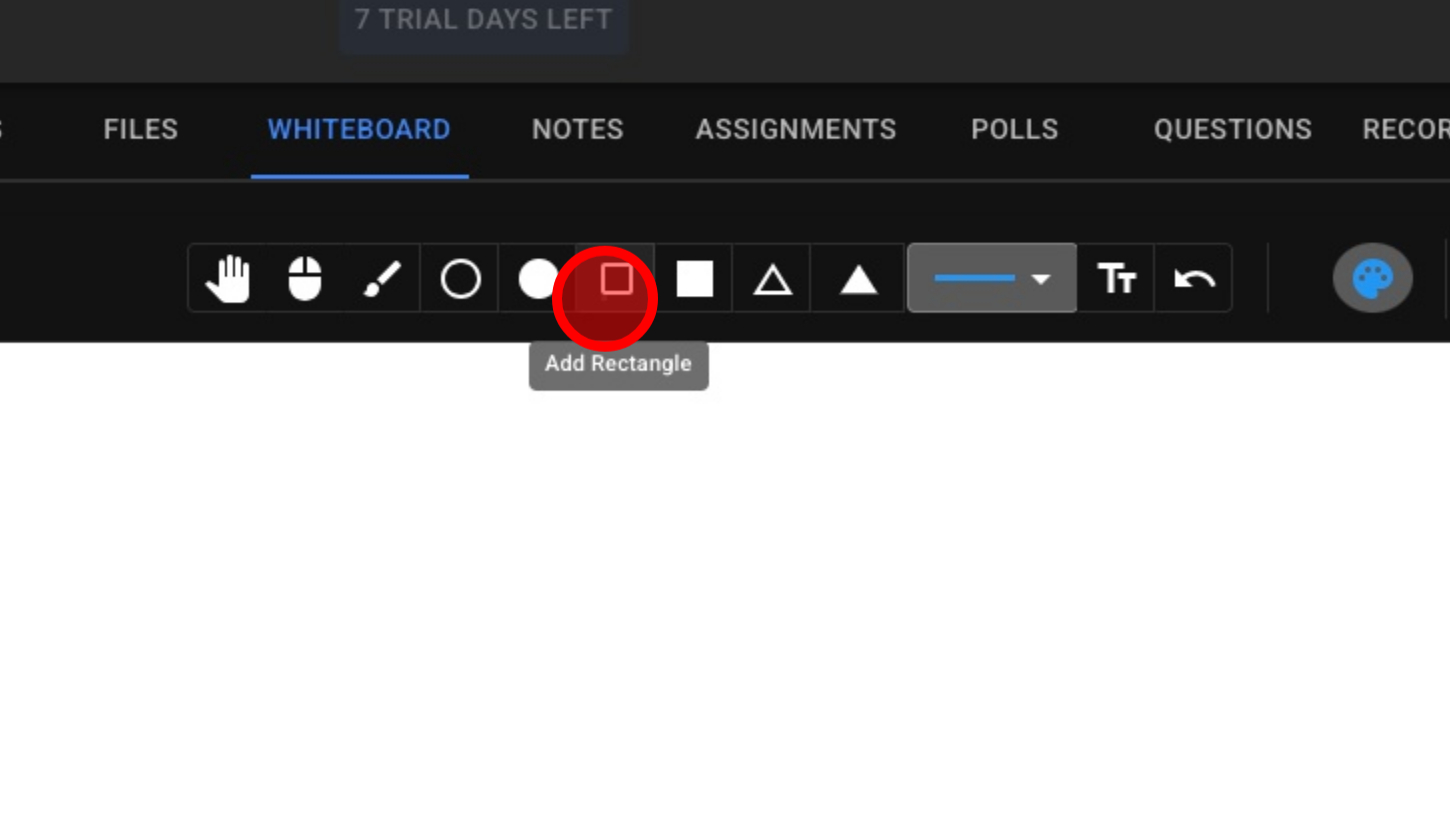
11. Add Rectangle
12. Add Filled In Rectangle

13. Add Triangle
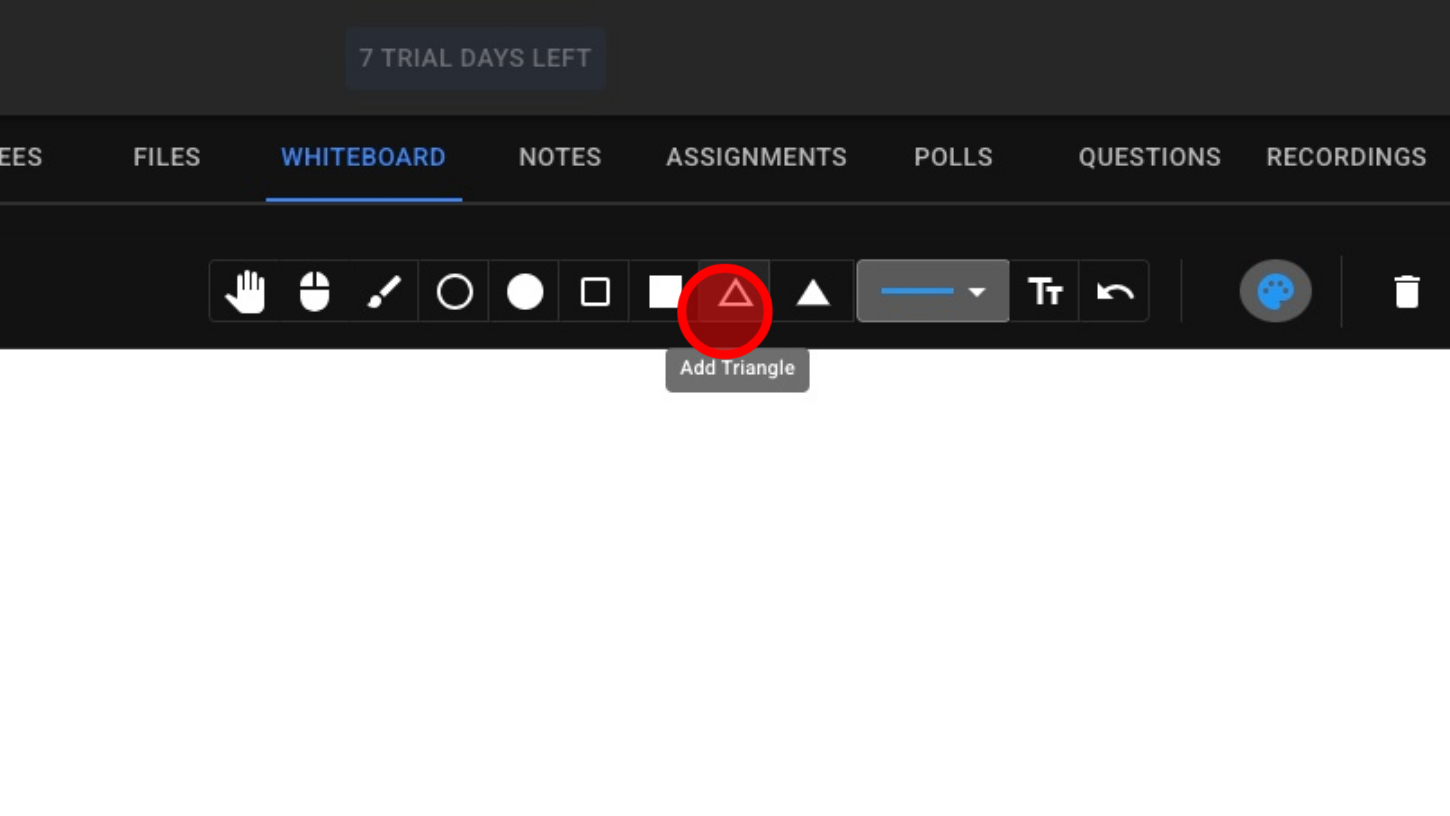
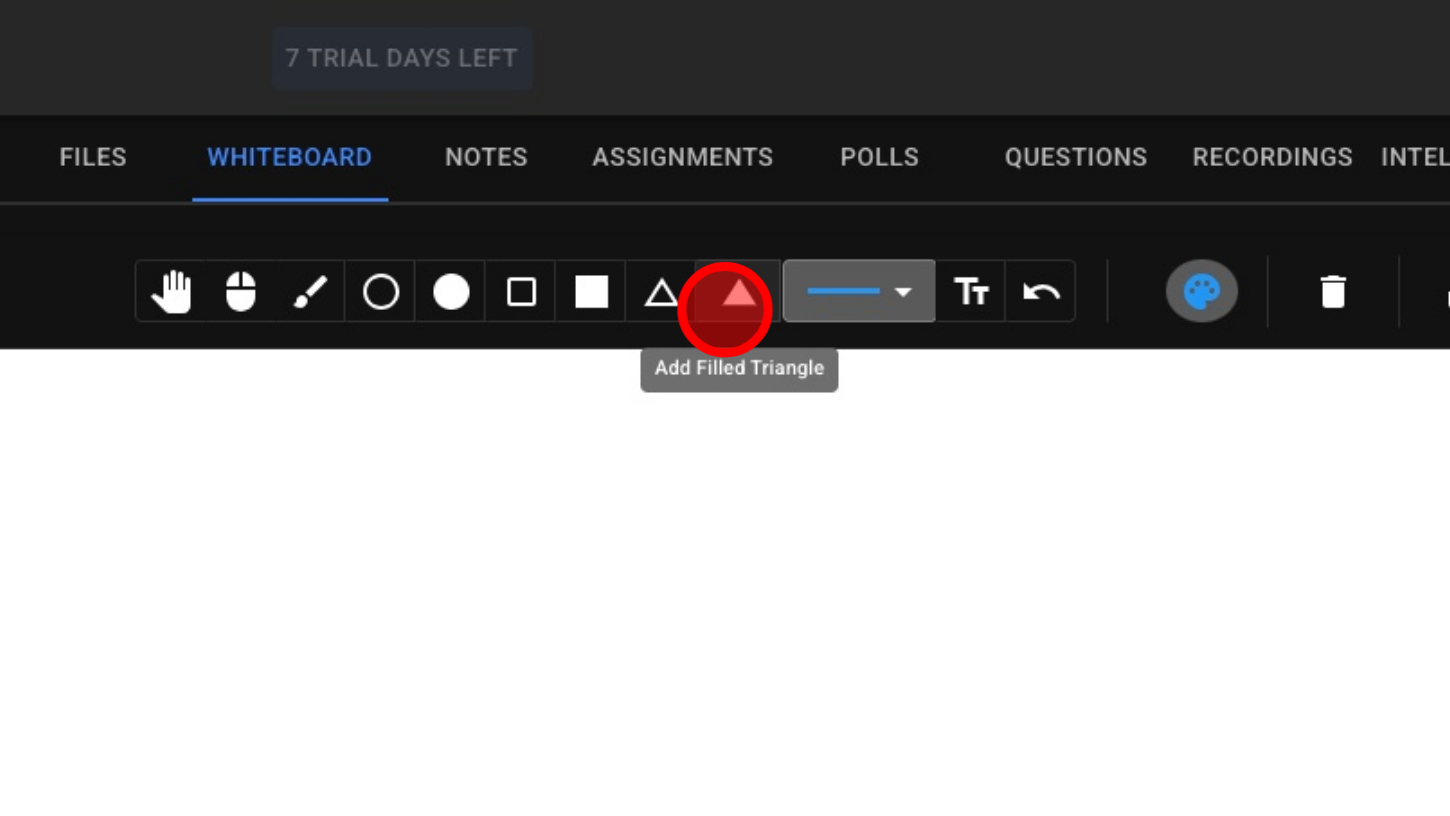
14. Add Filled In Triangle
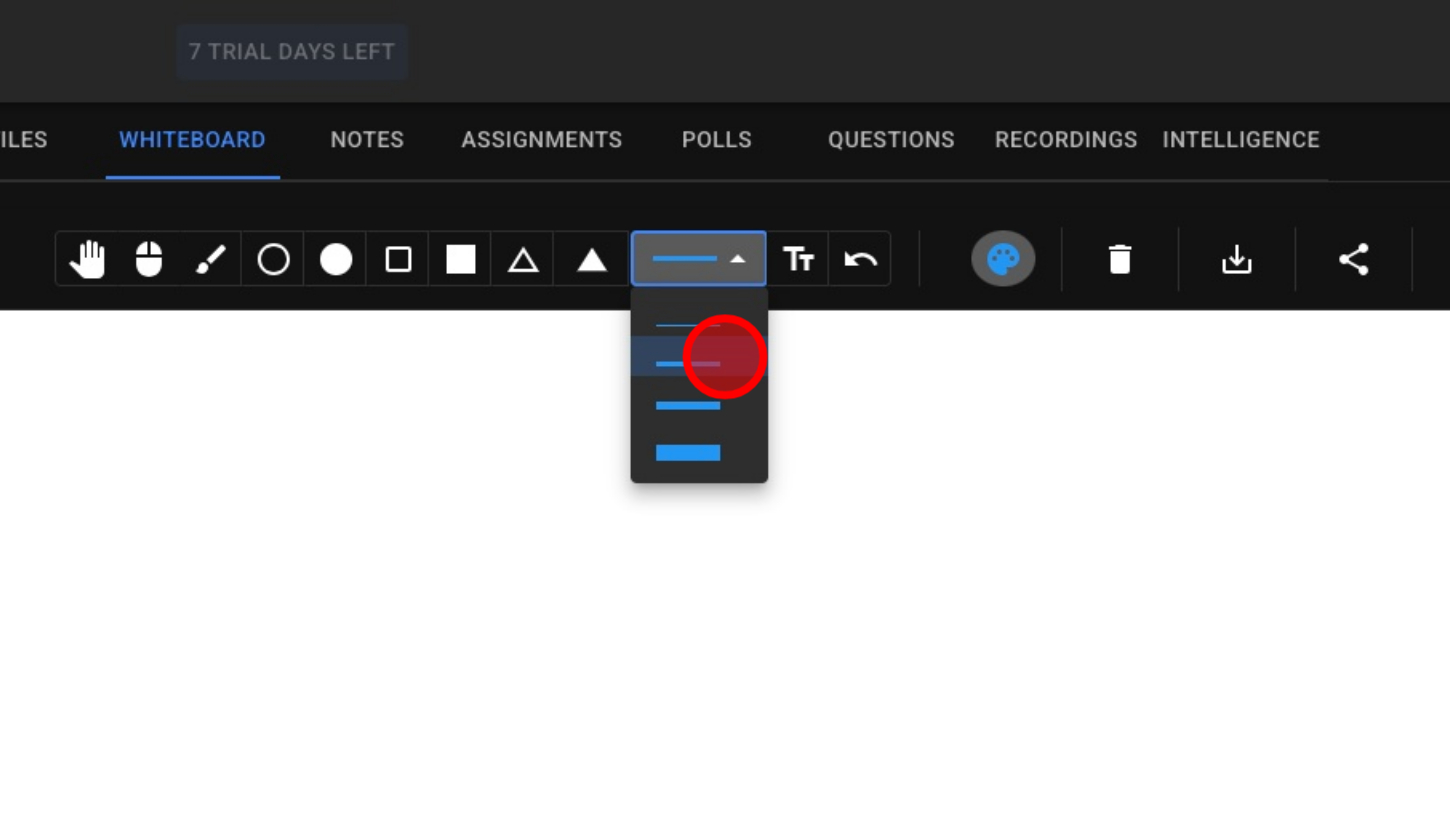
15. Select Line Thickness
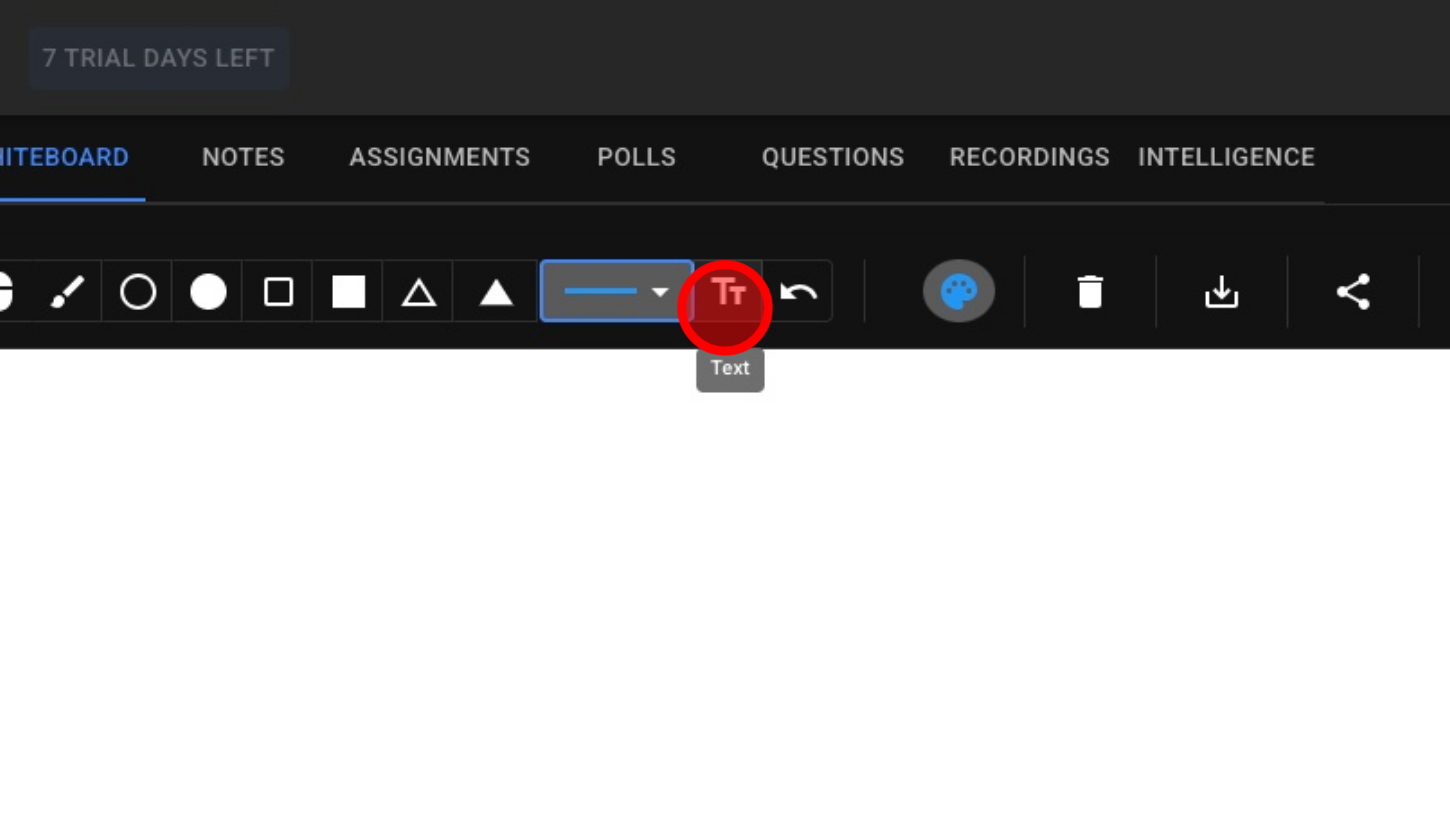
16. Create Text Box
17. Undo Last Change
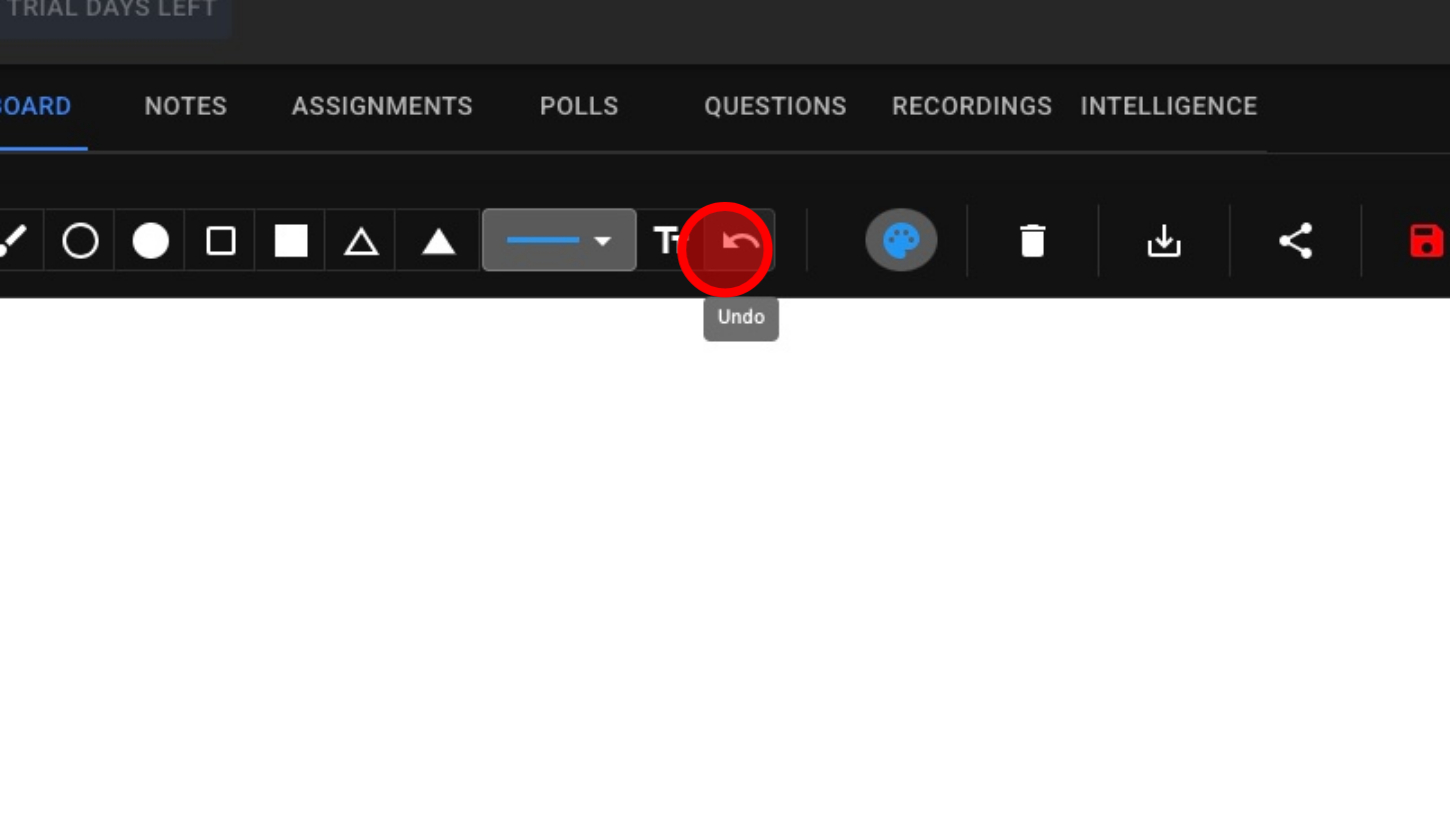
18. Change Color
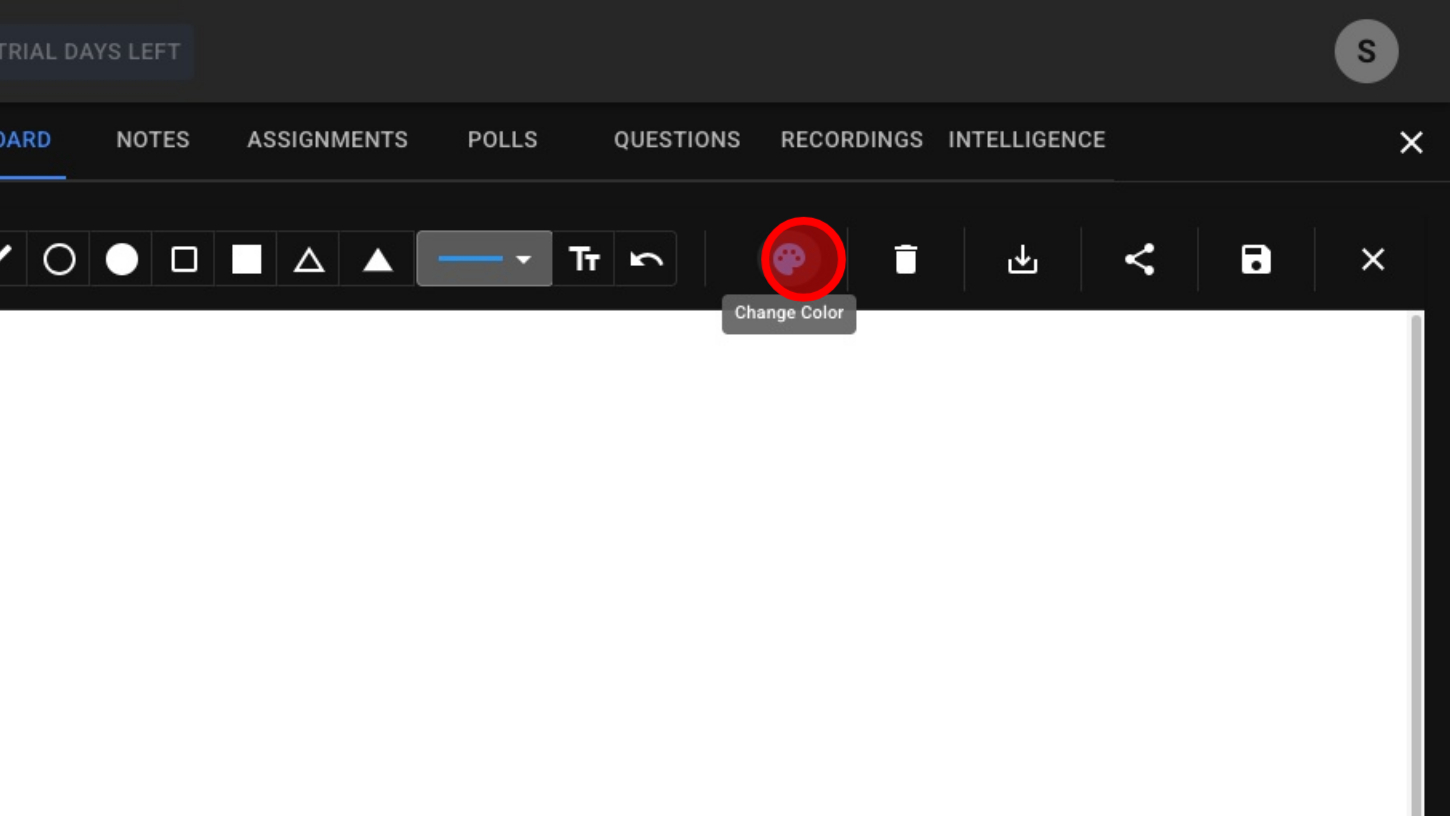
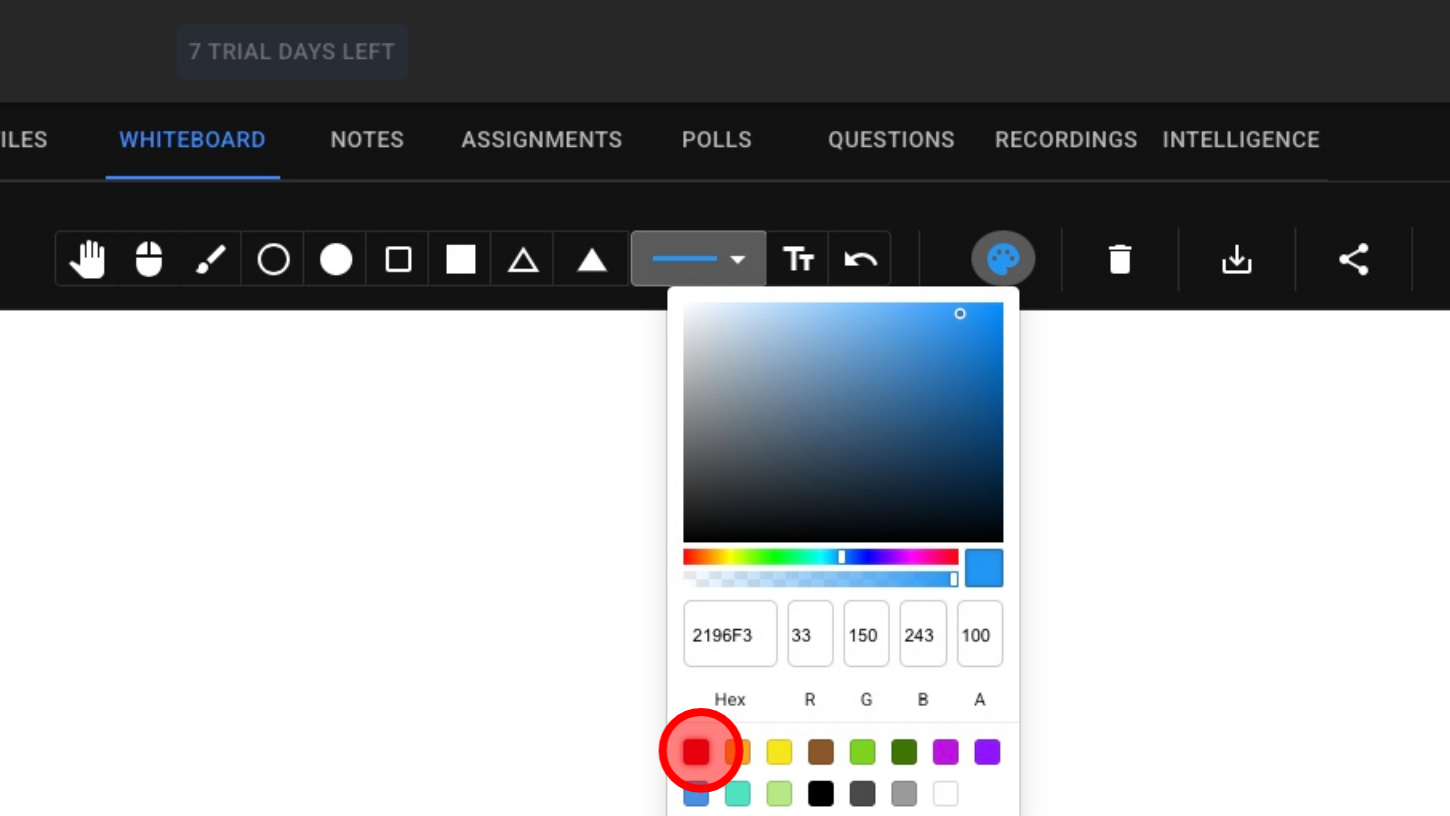
19. Select Color
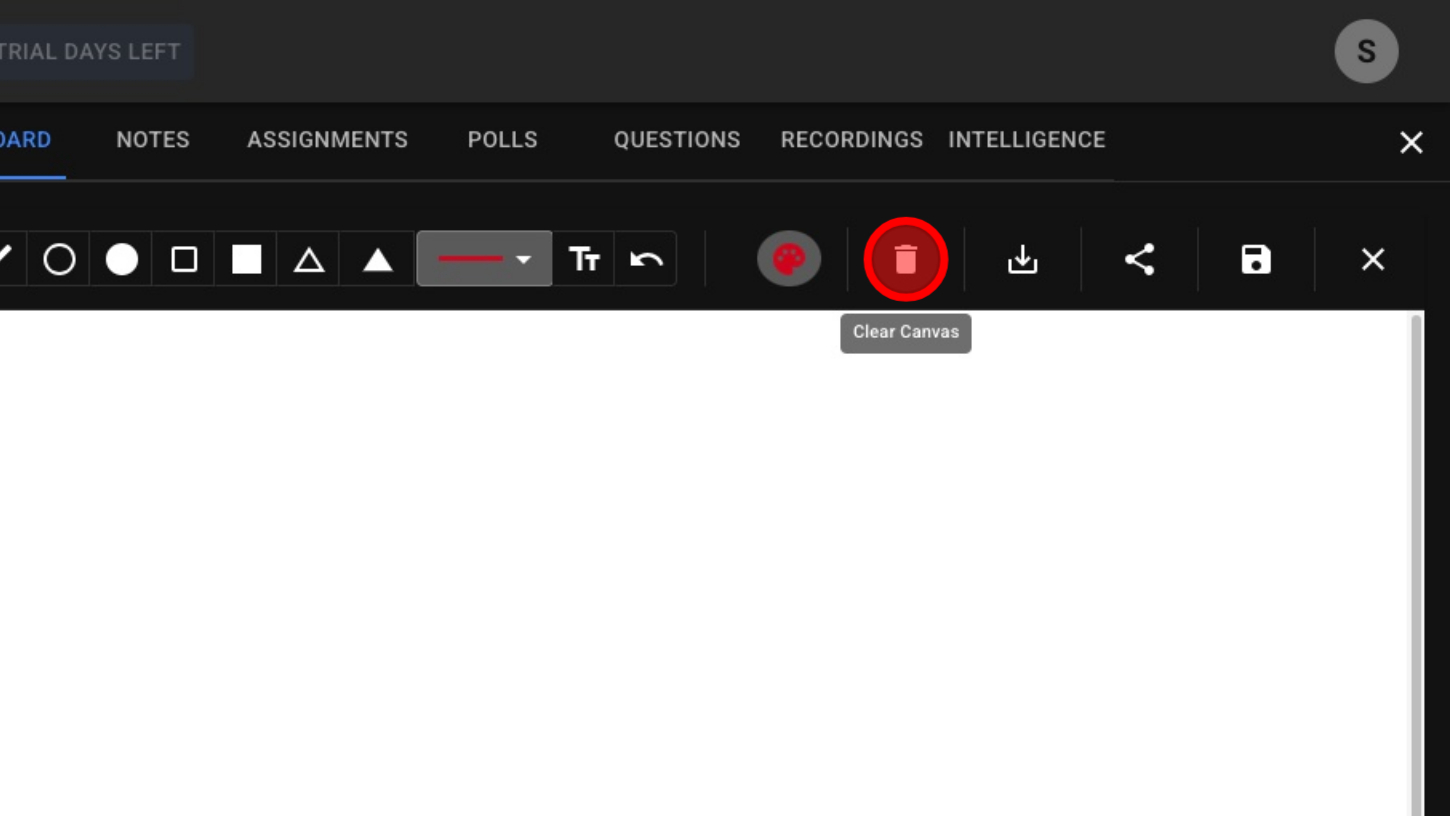
20. Clear Canvas
21. Export As Image
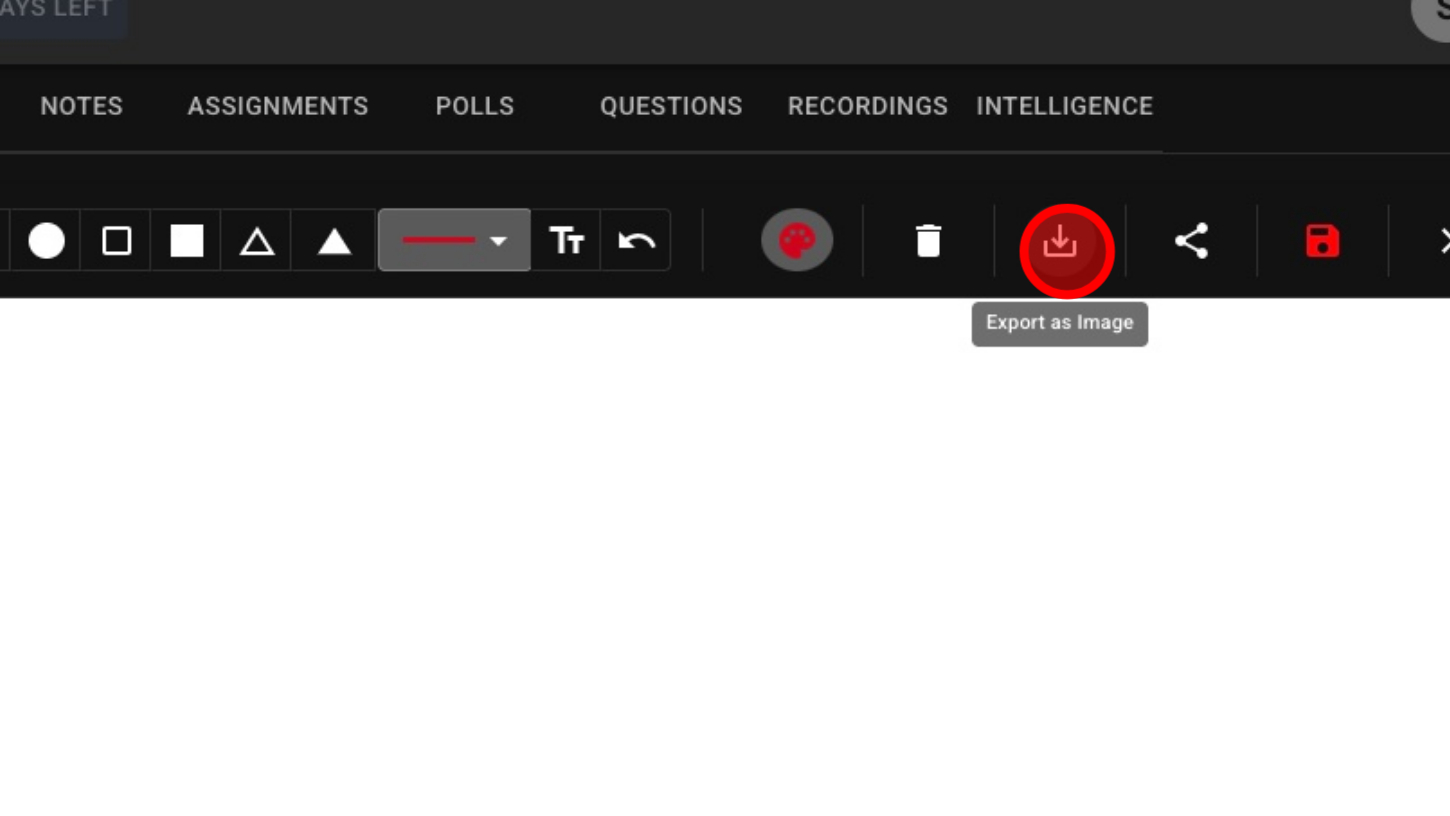
22. Share Whiteboard
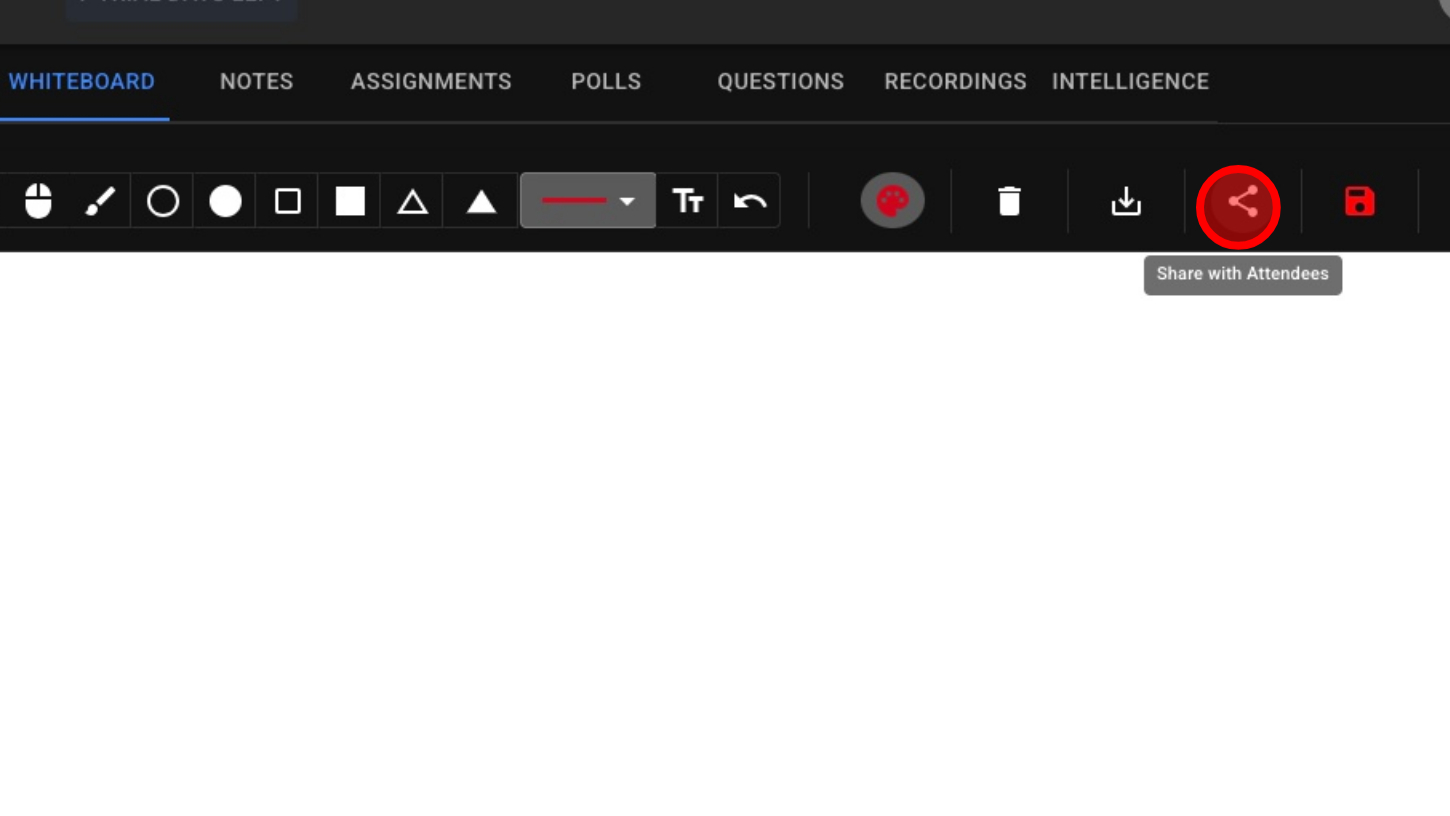
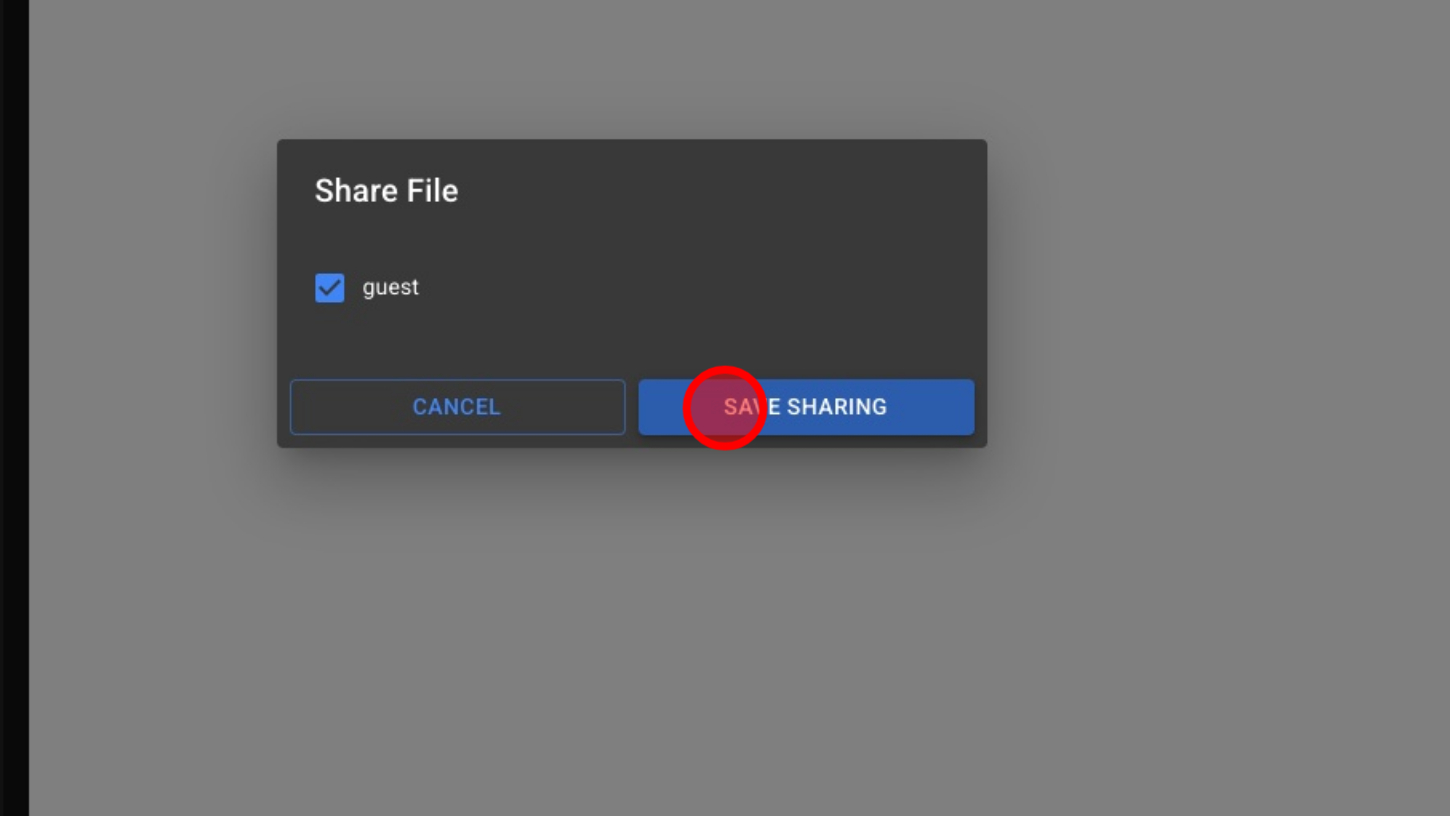
23. Select Users To Share With – Save Sharing
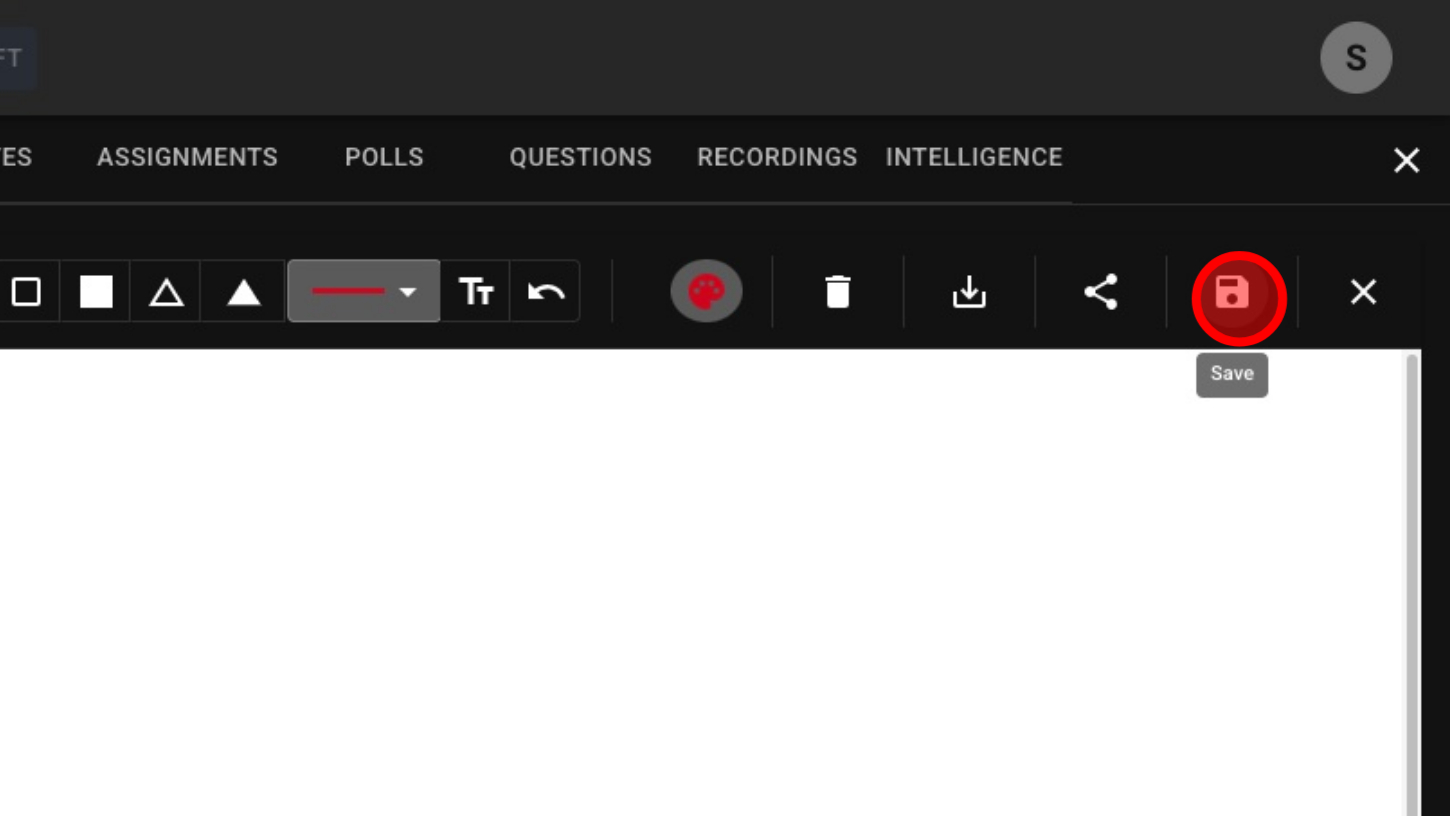
24. Save Whiteboard (Whiteboard Does Autosave)
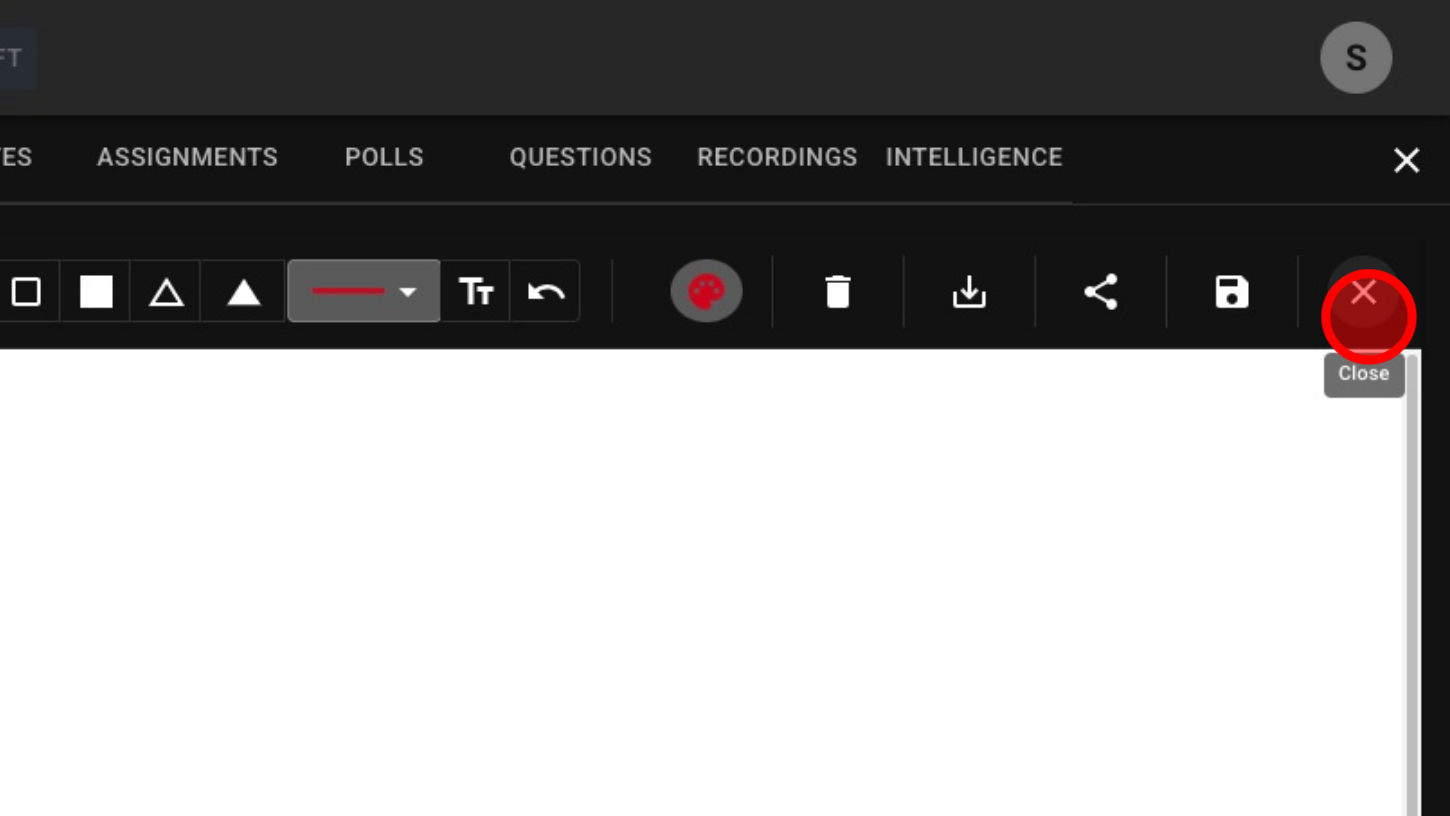
25. Close Whiteboard
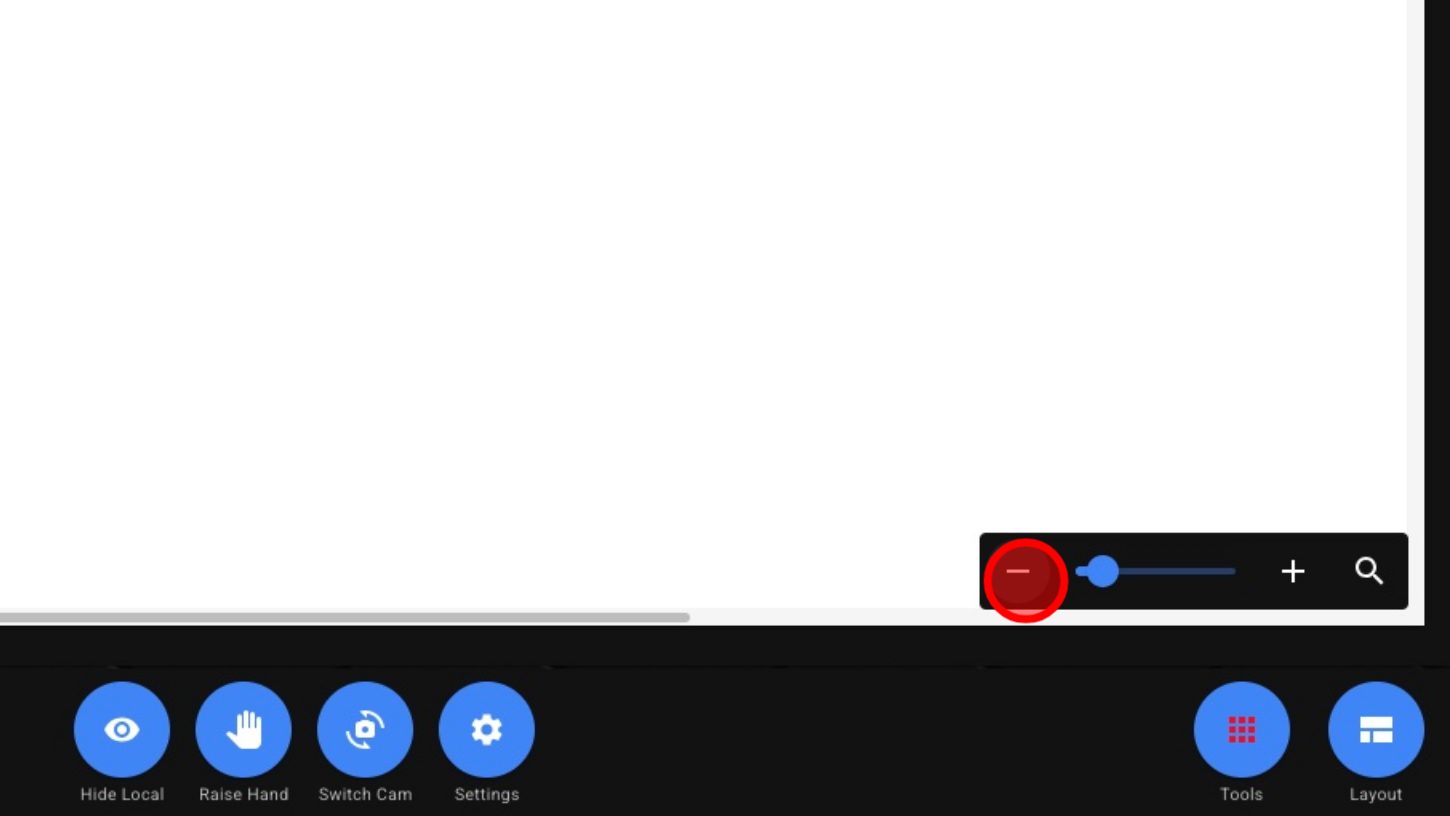
26. Zoom Out
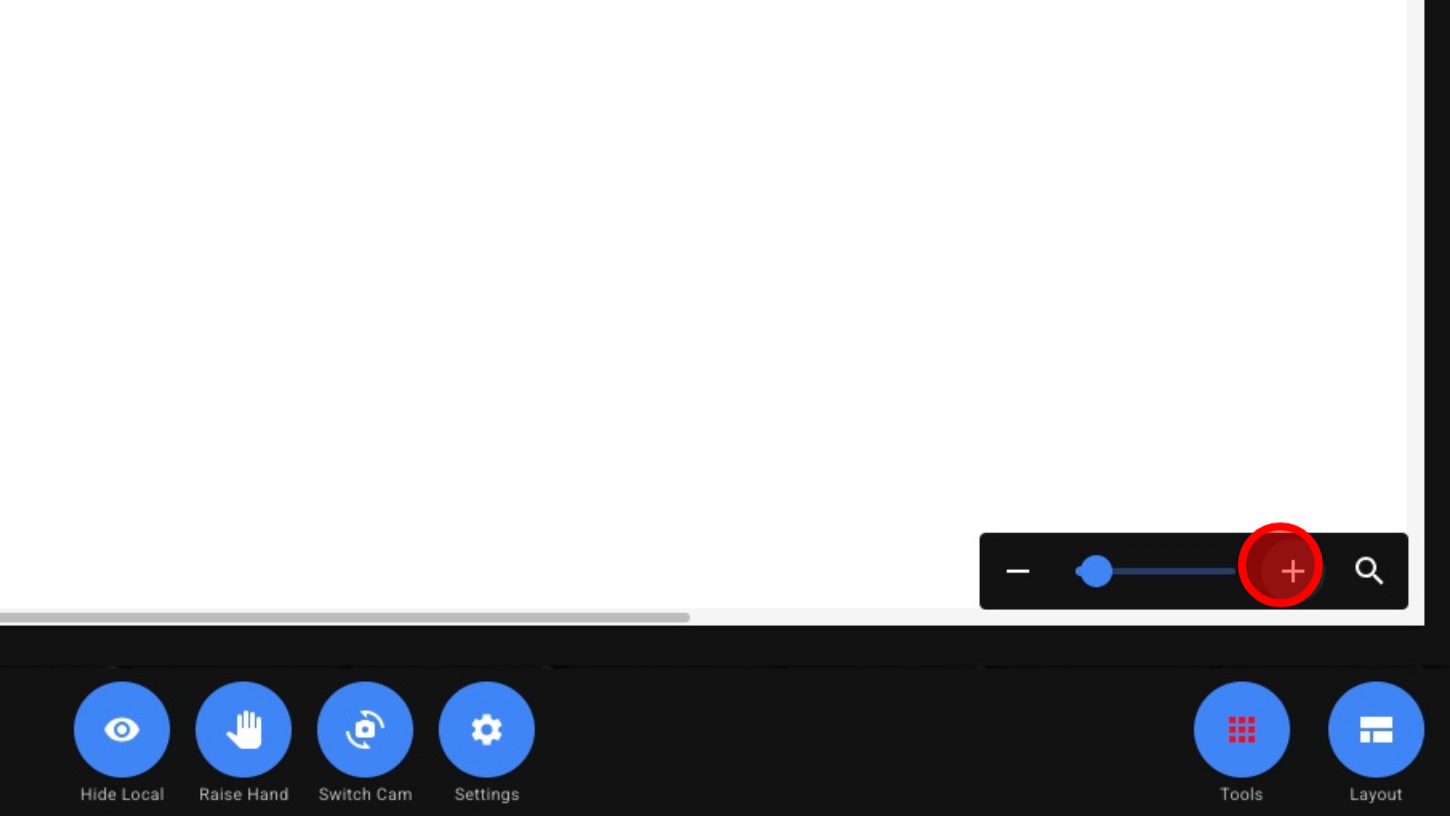
27. Zoom In
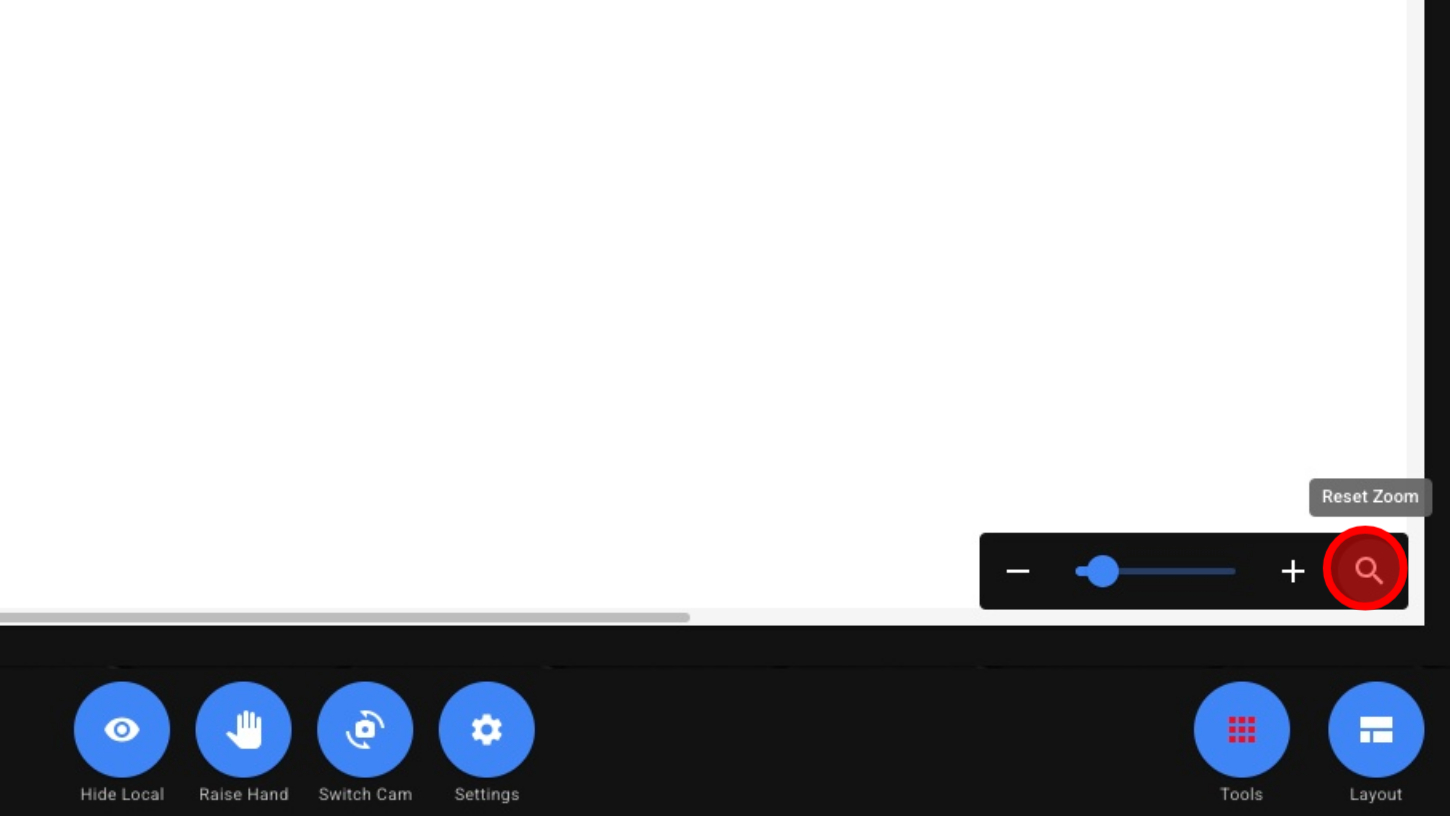
28. Reset Zoom
29. Open Sidebar
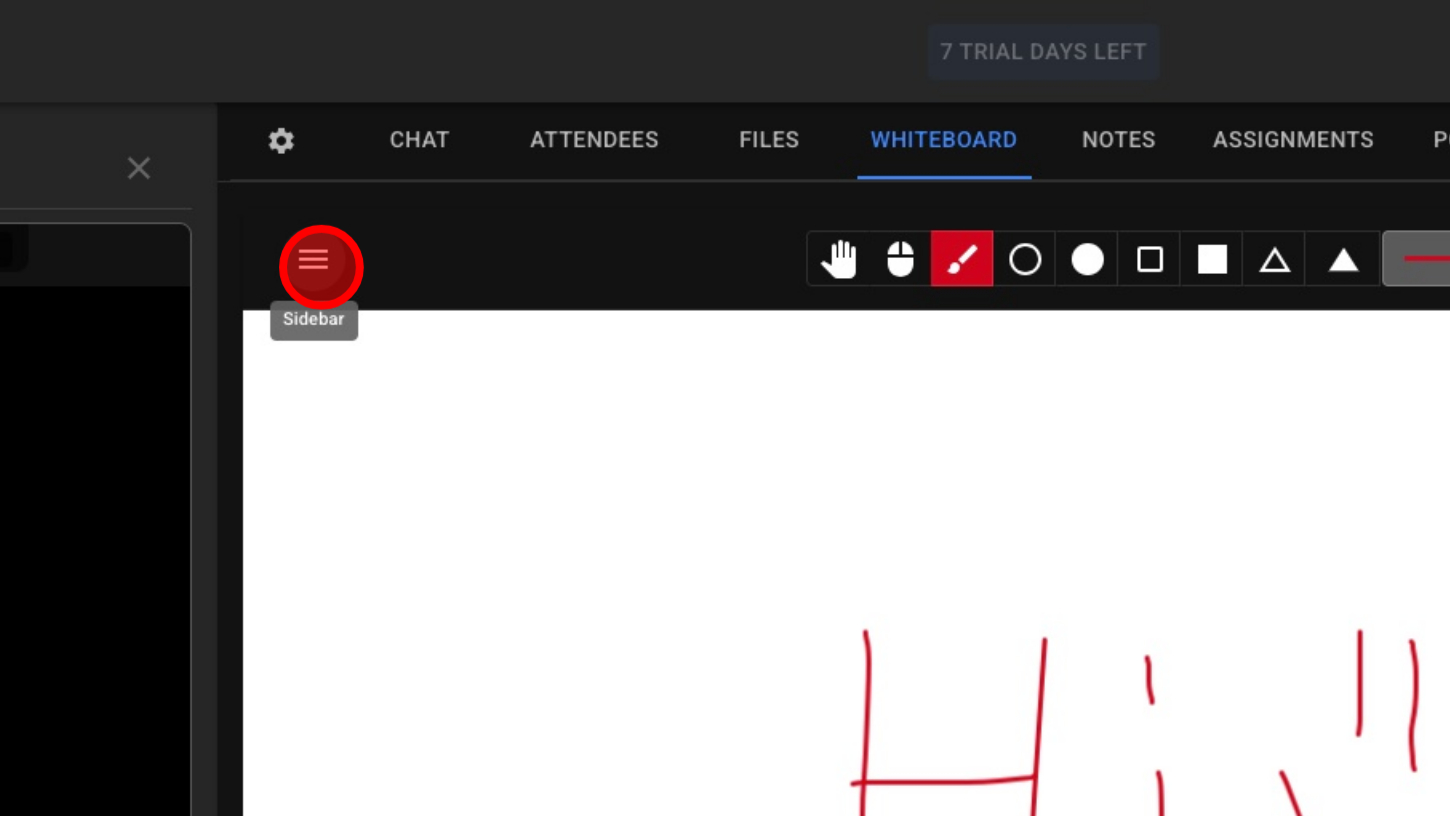
30. Click 'TEMPLATES' button
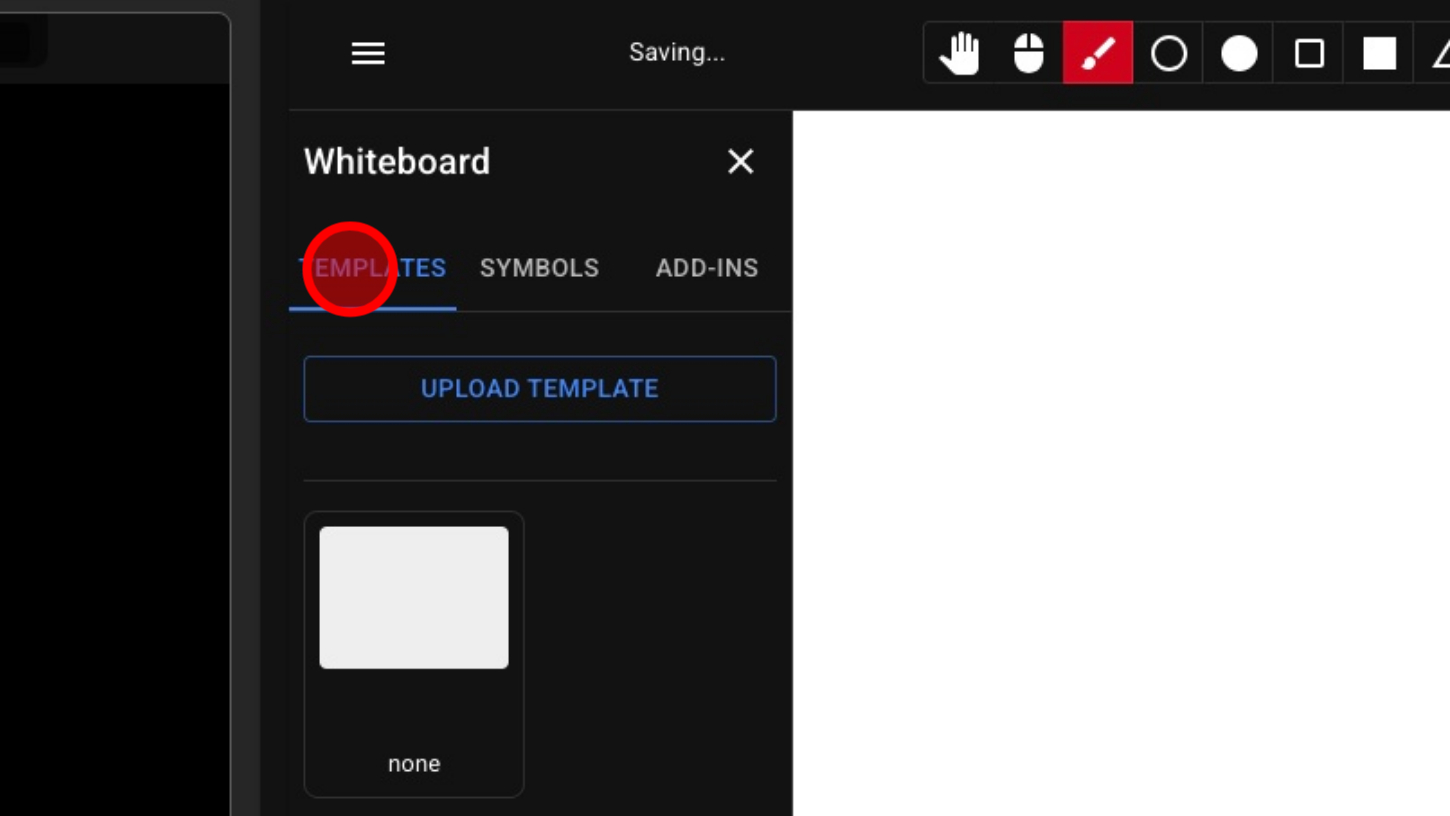
31. Click 'UPLOAD TEMPLATE'
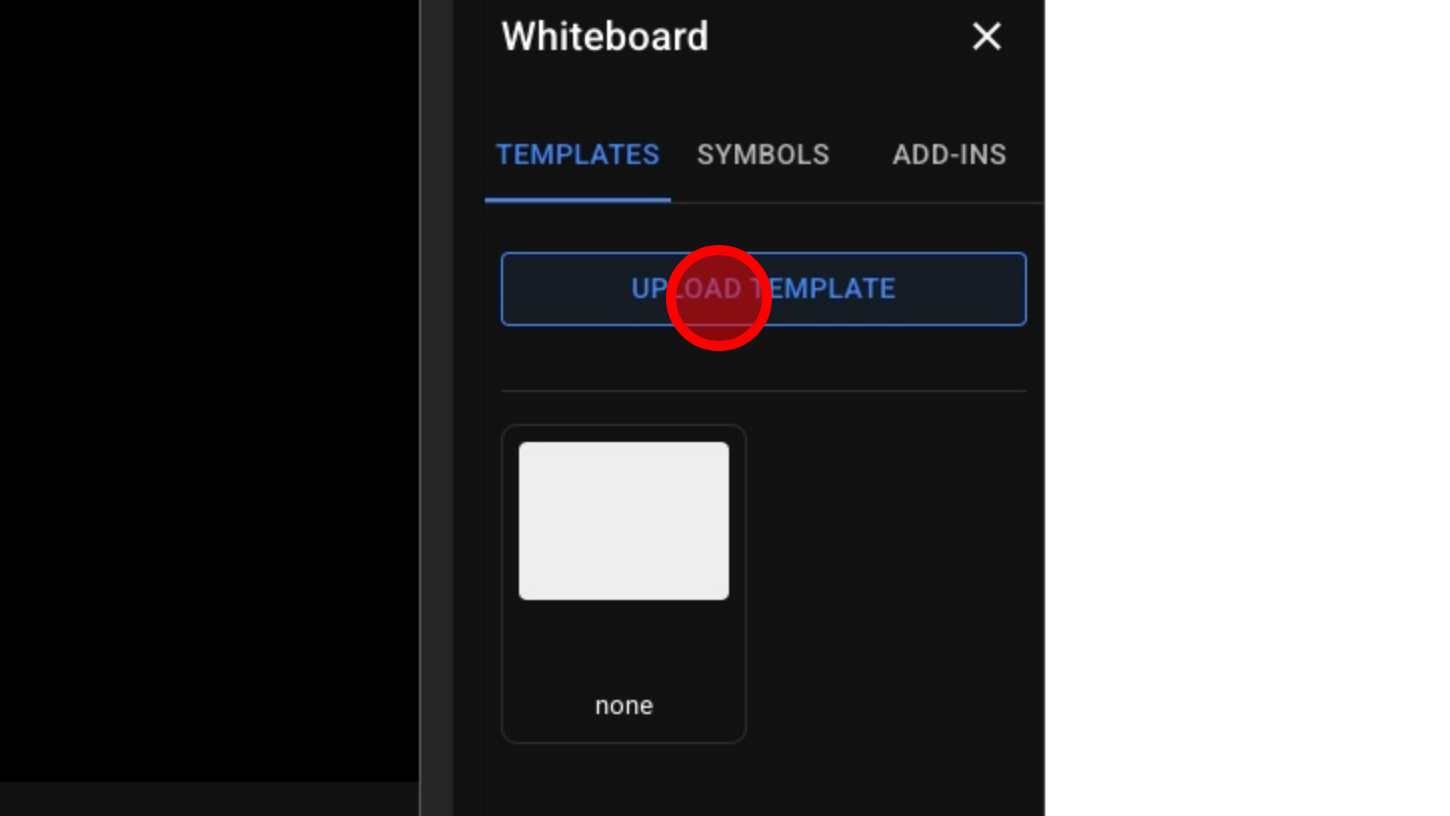
32. View Template

33. Click 'SYMBOLS' button
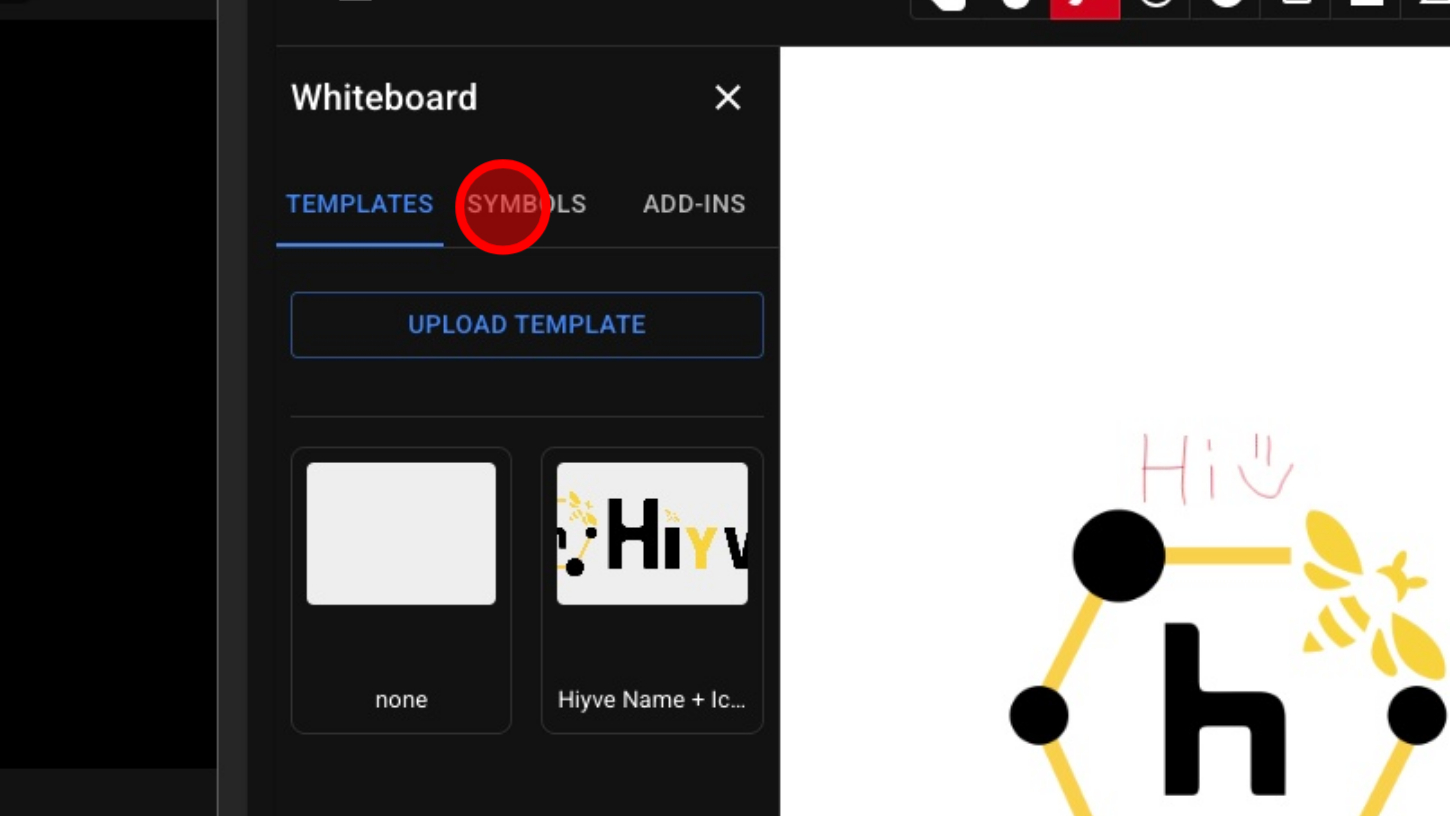
34. Select Symbol Grouping
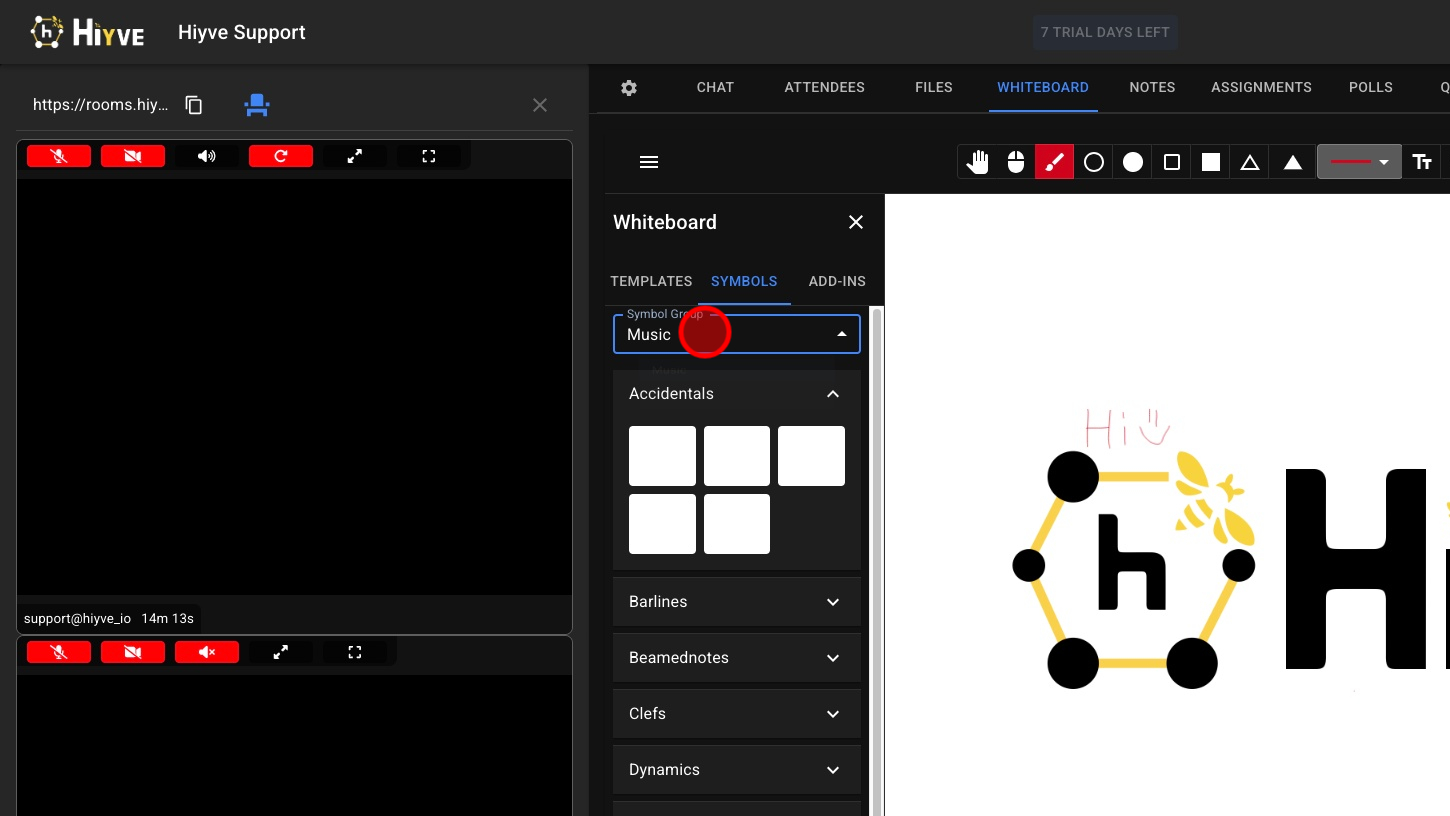
35. Open Symbol Folder
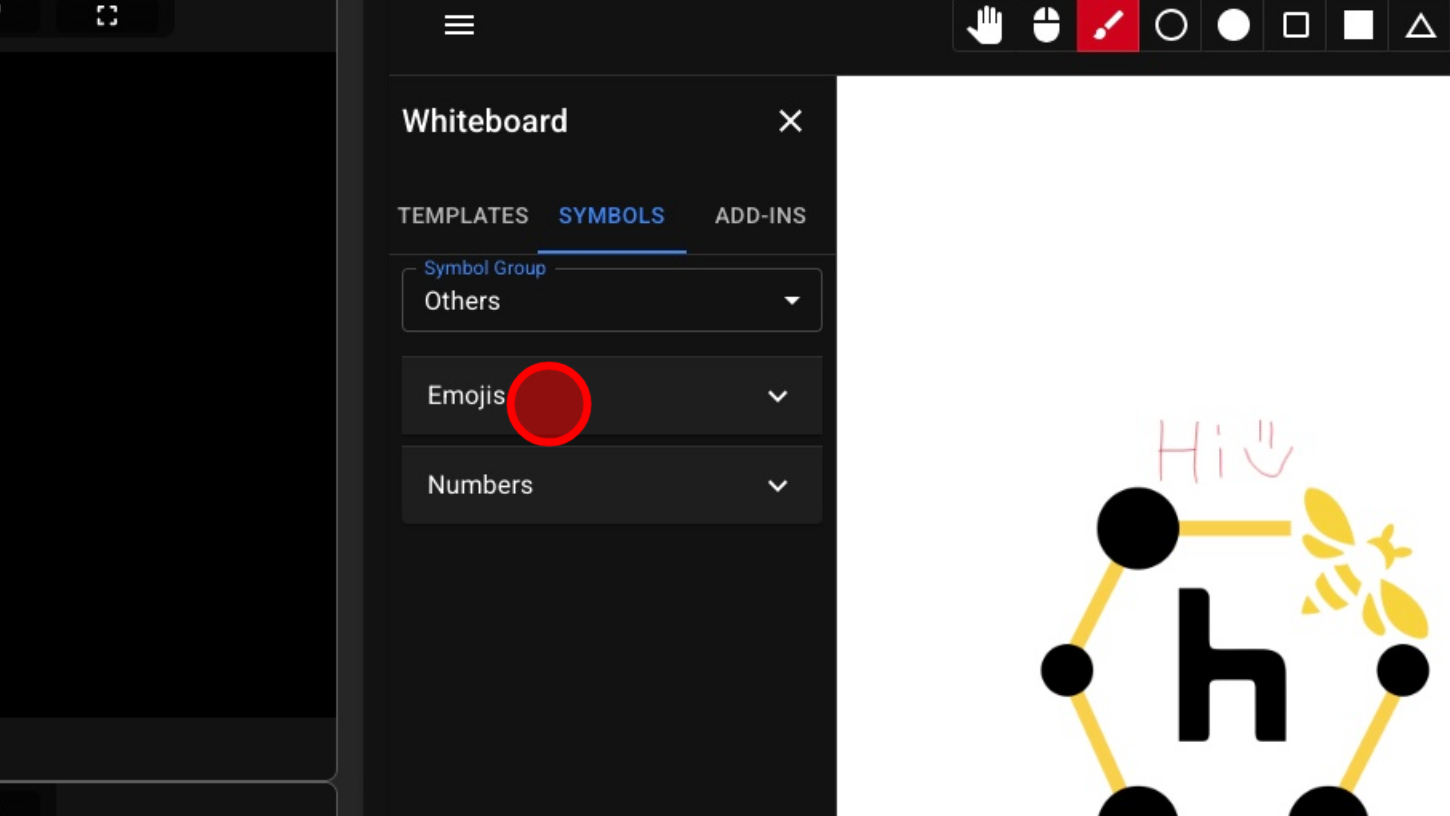
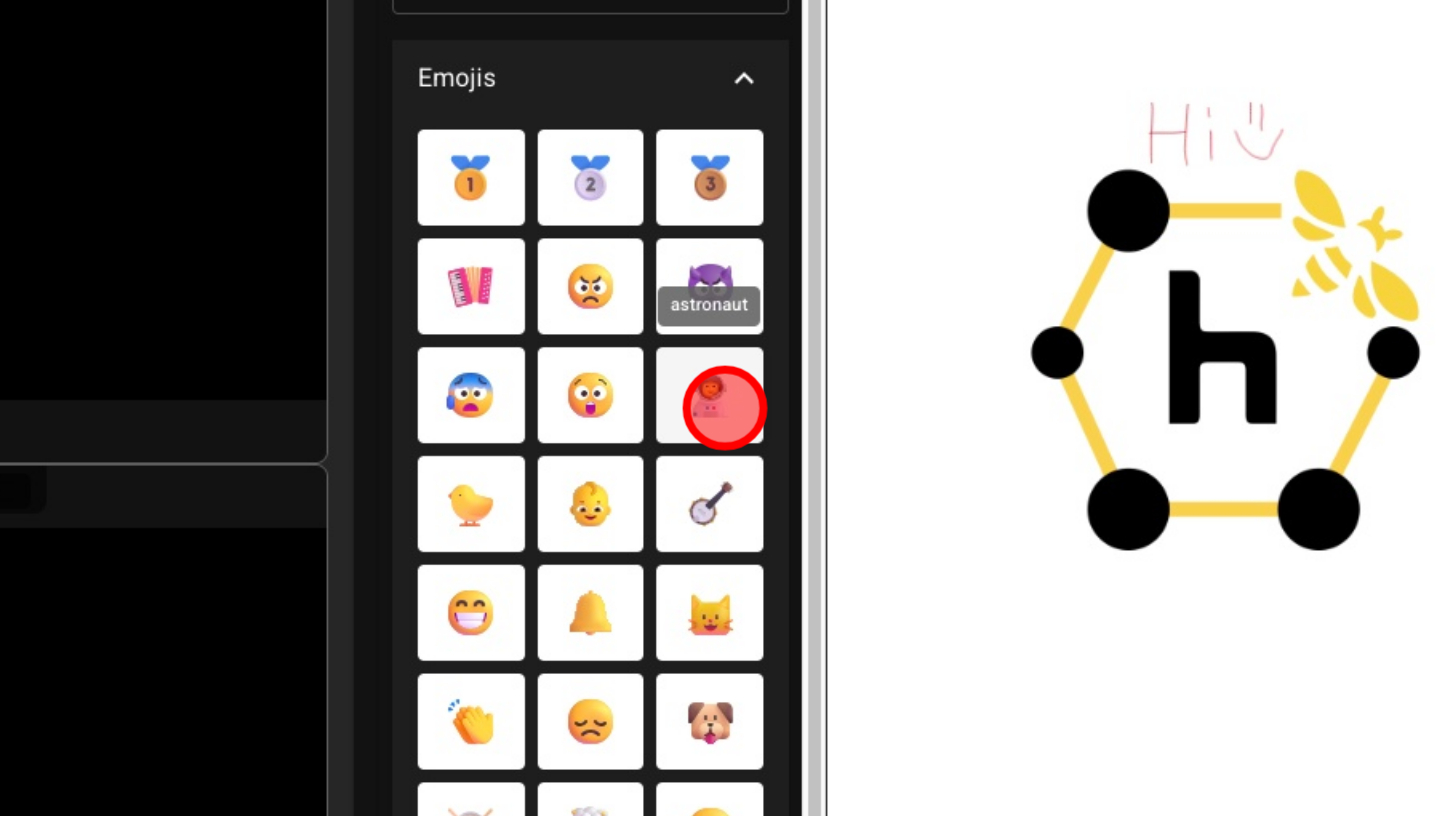
36. Select Icon
37. Duplicate Icon
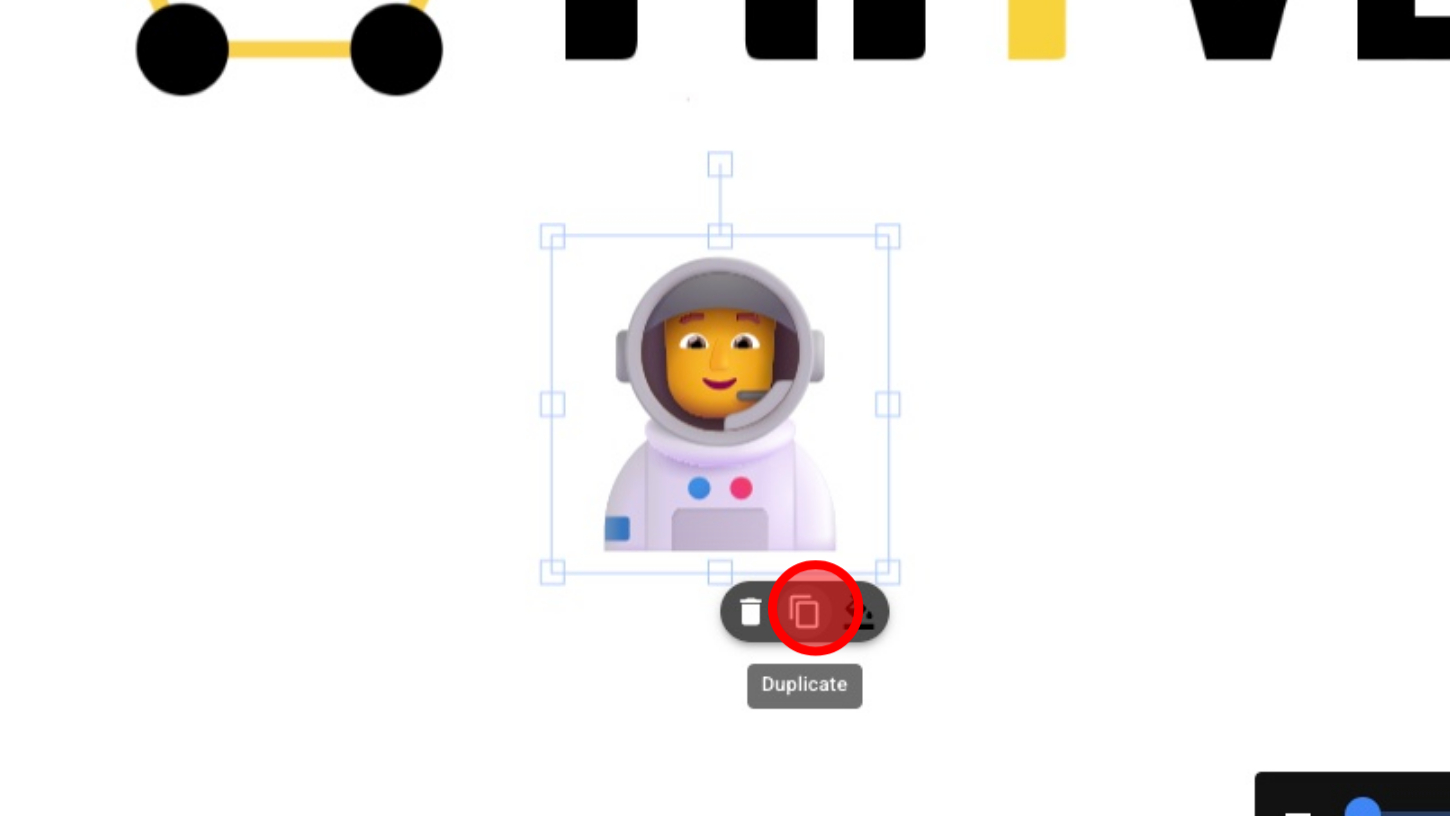
38. Delete Icon
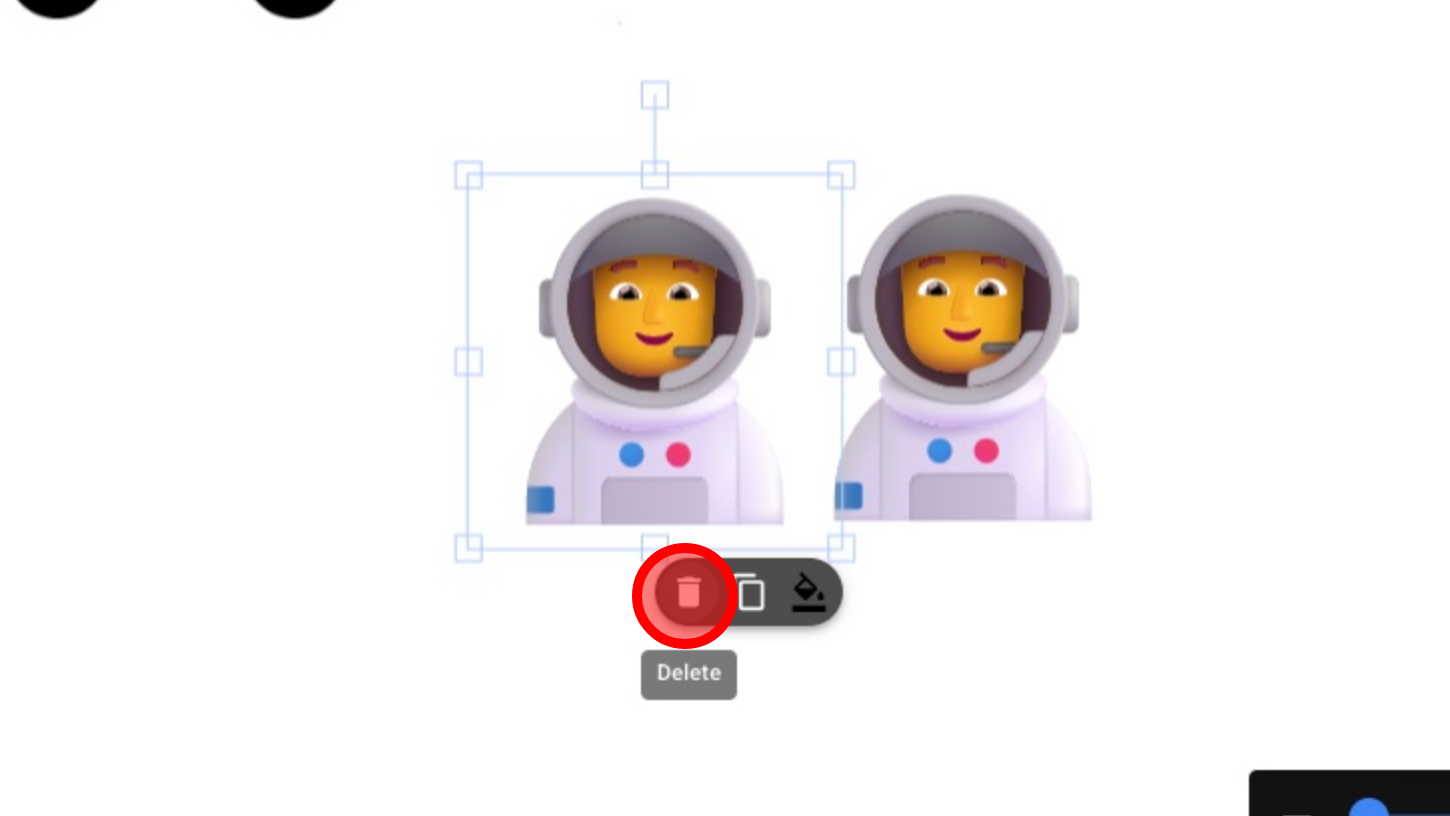
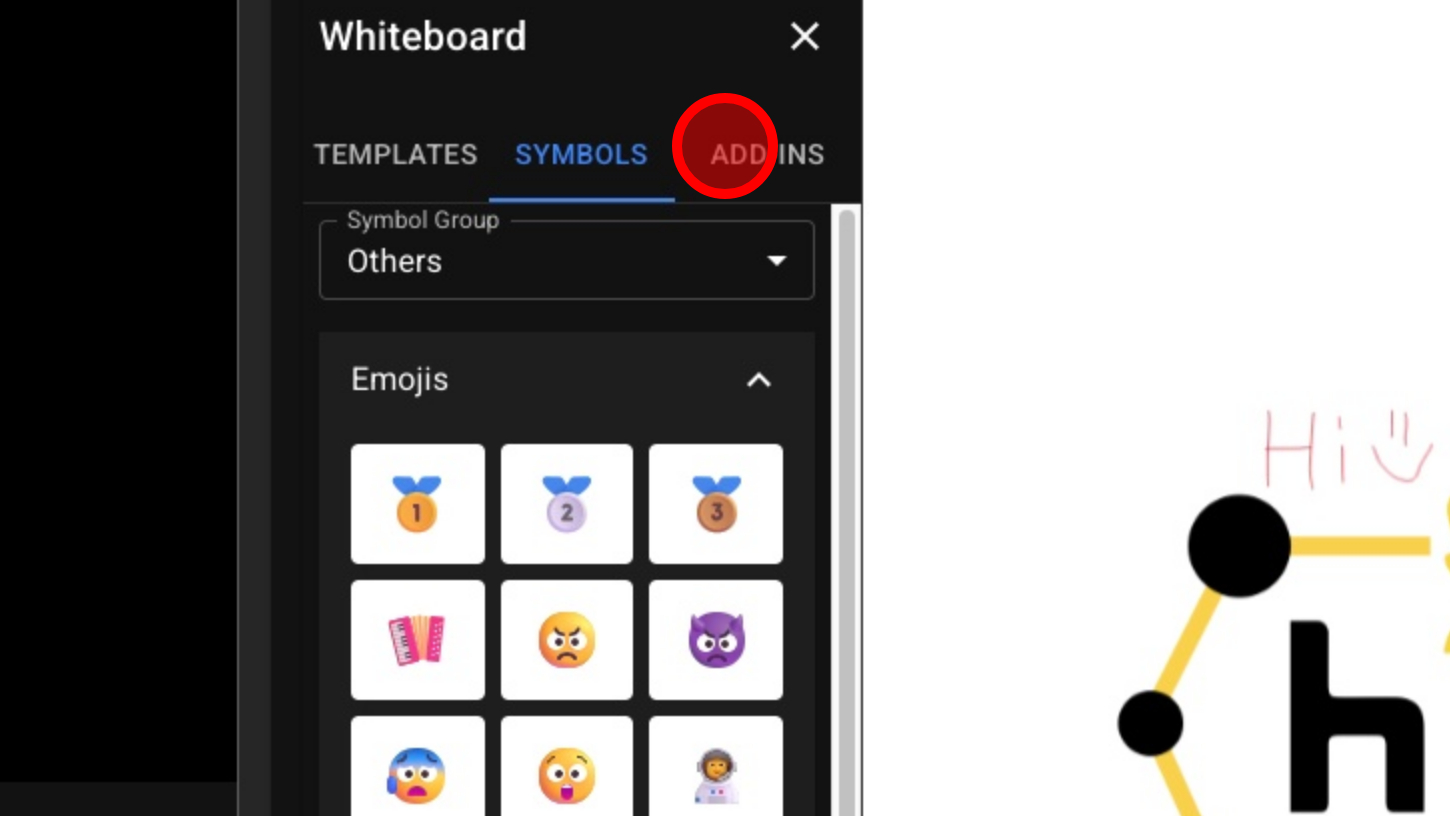
39. Click 'ADD-INS' button
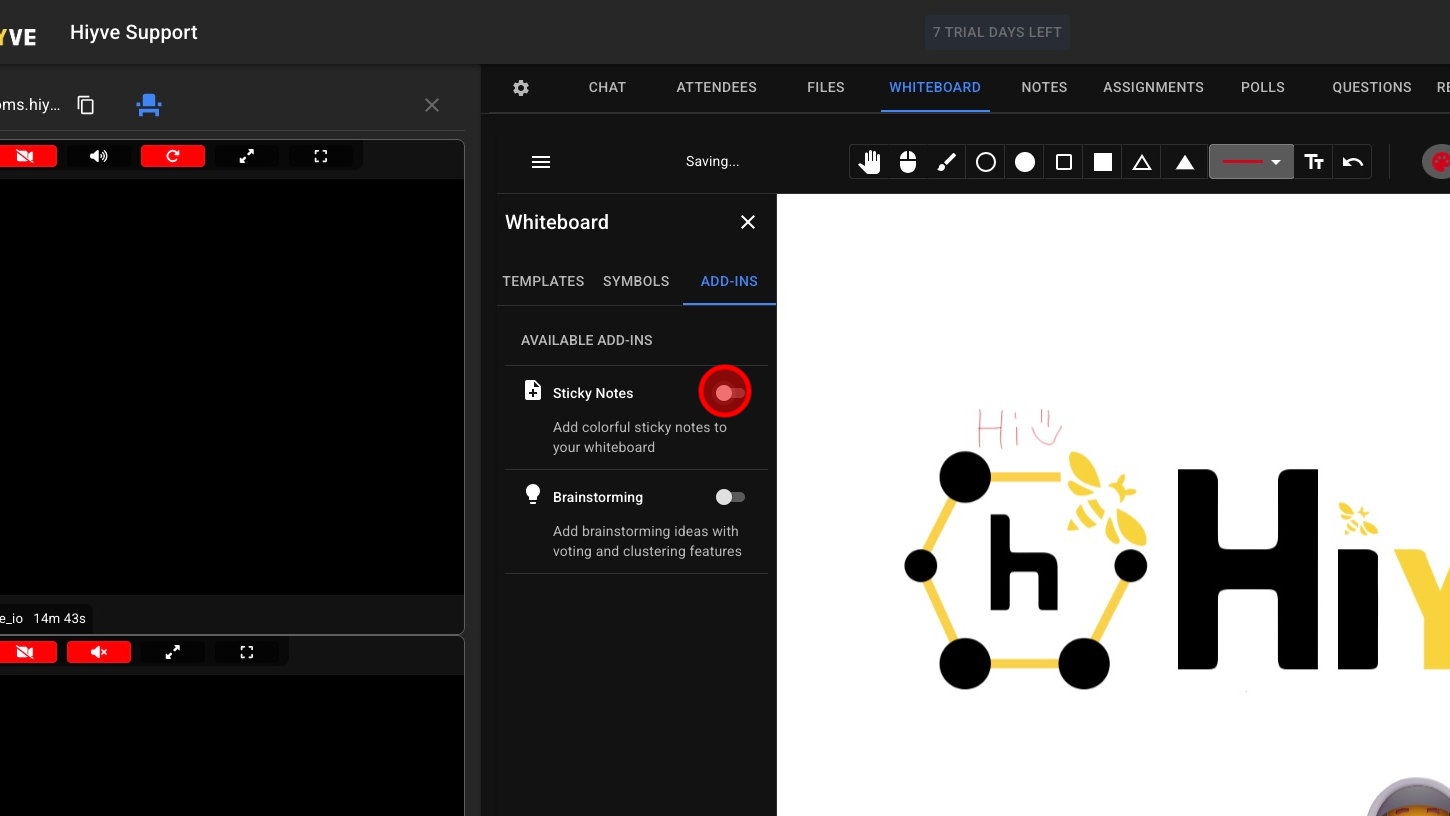
40. Enable Sticky Notes
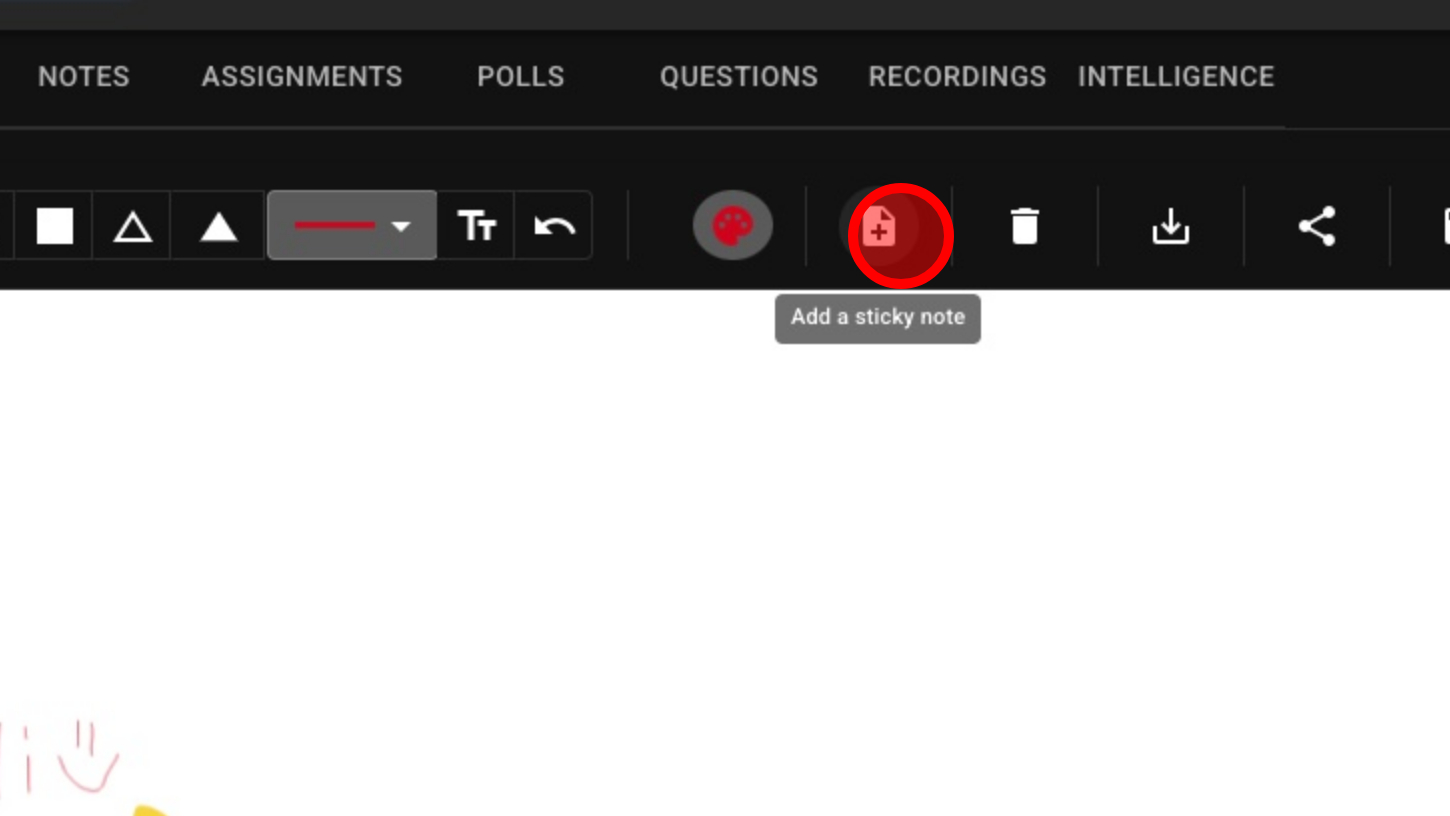
41. Add Sticky Note
42. Double Click To Edit Sticky Note Text
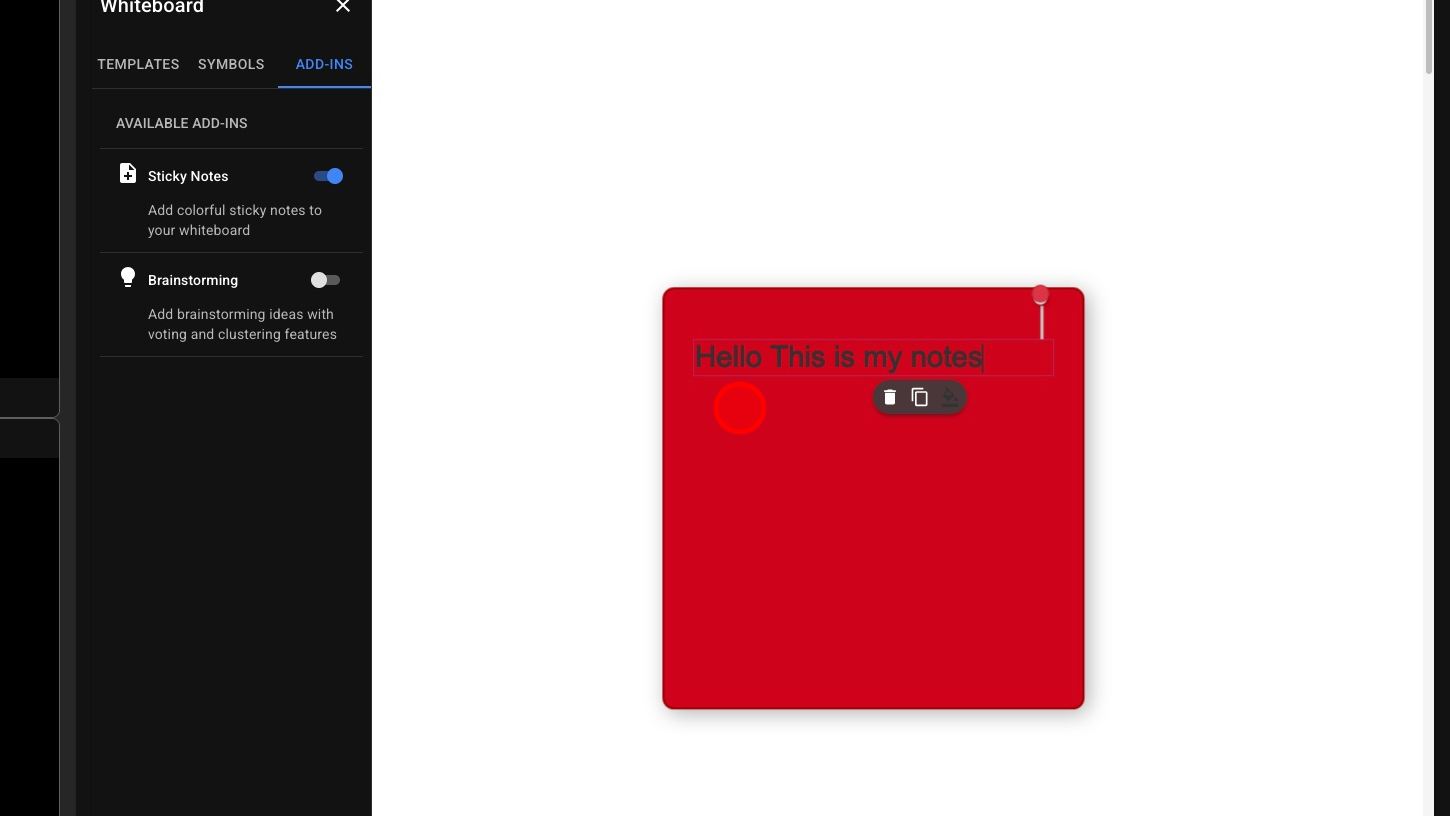
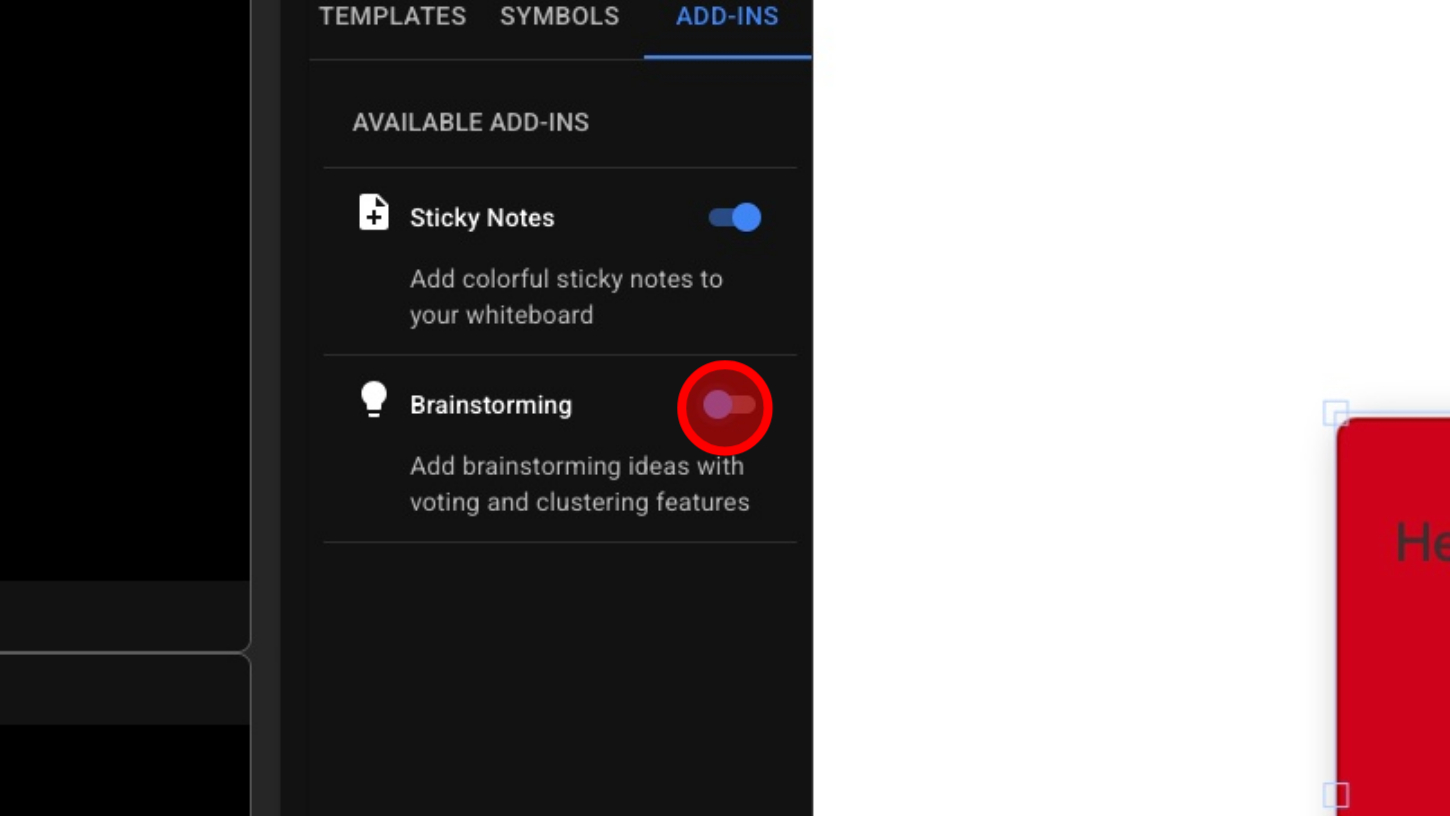
43. Enable Brainstorming
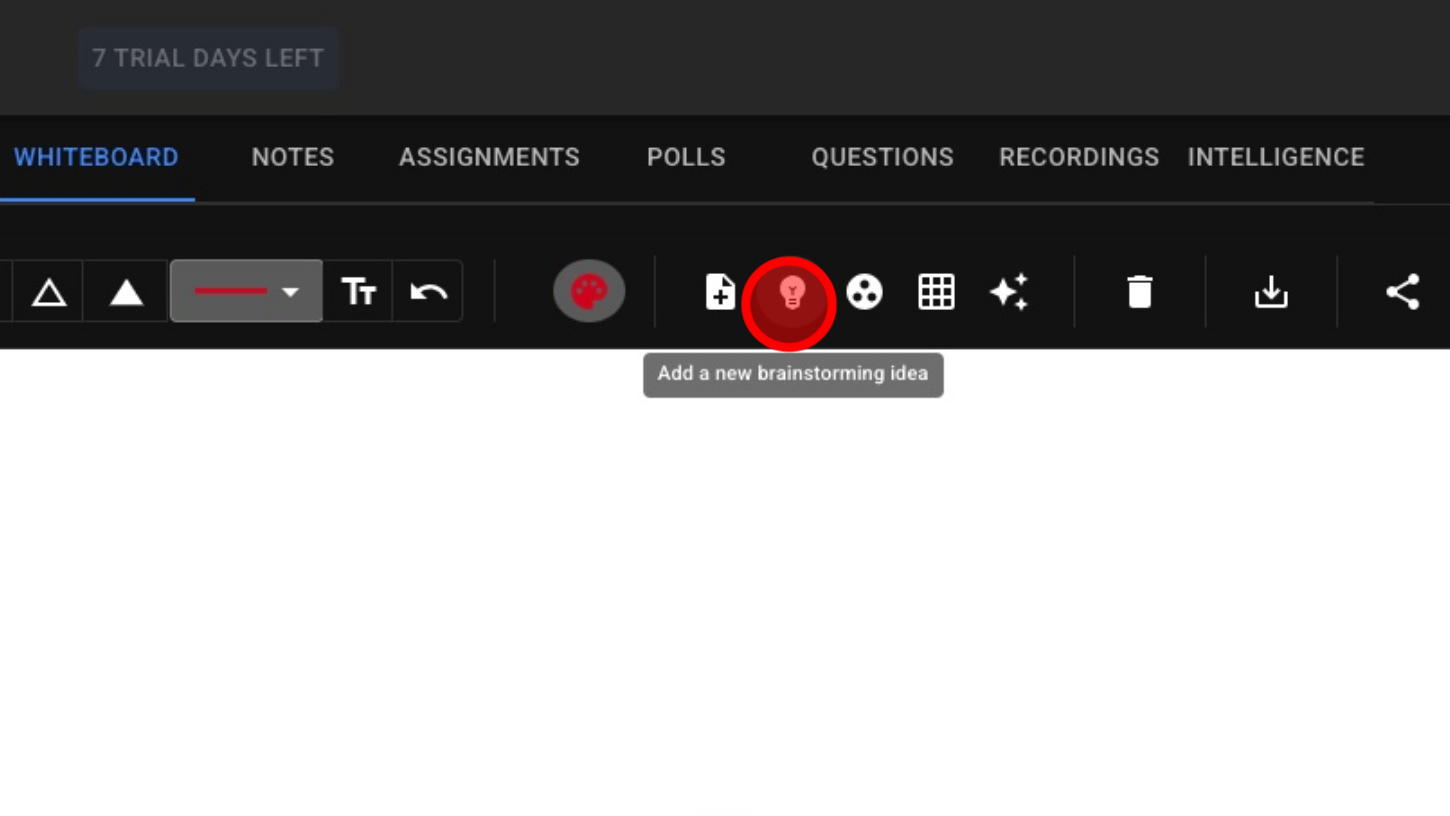
44. Add a New Brainstorming Card
45. Double Click To Edit Card
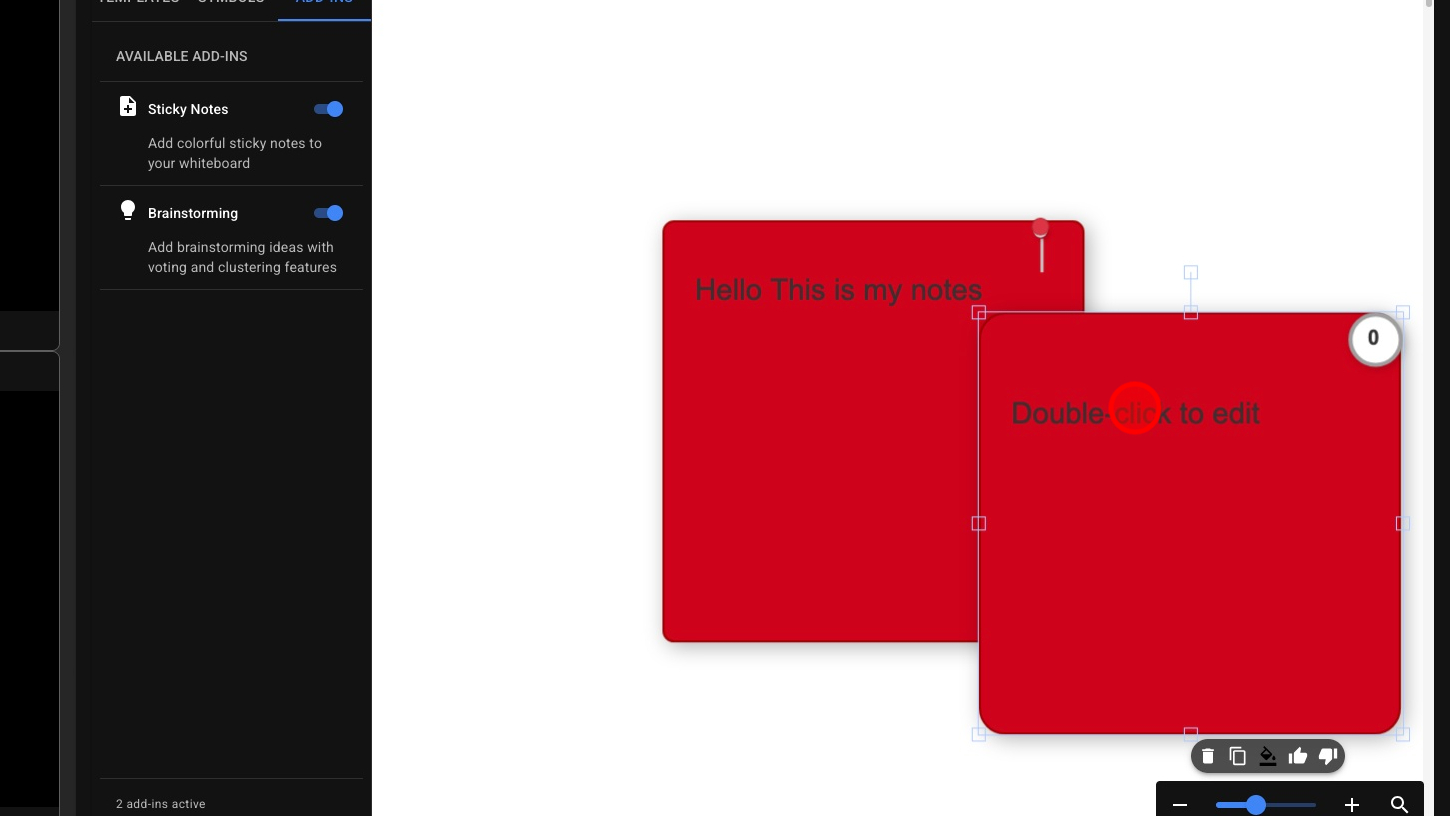
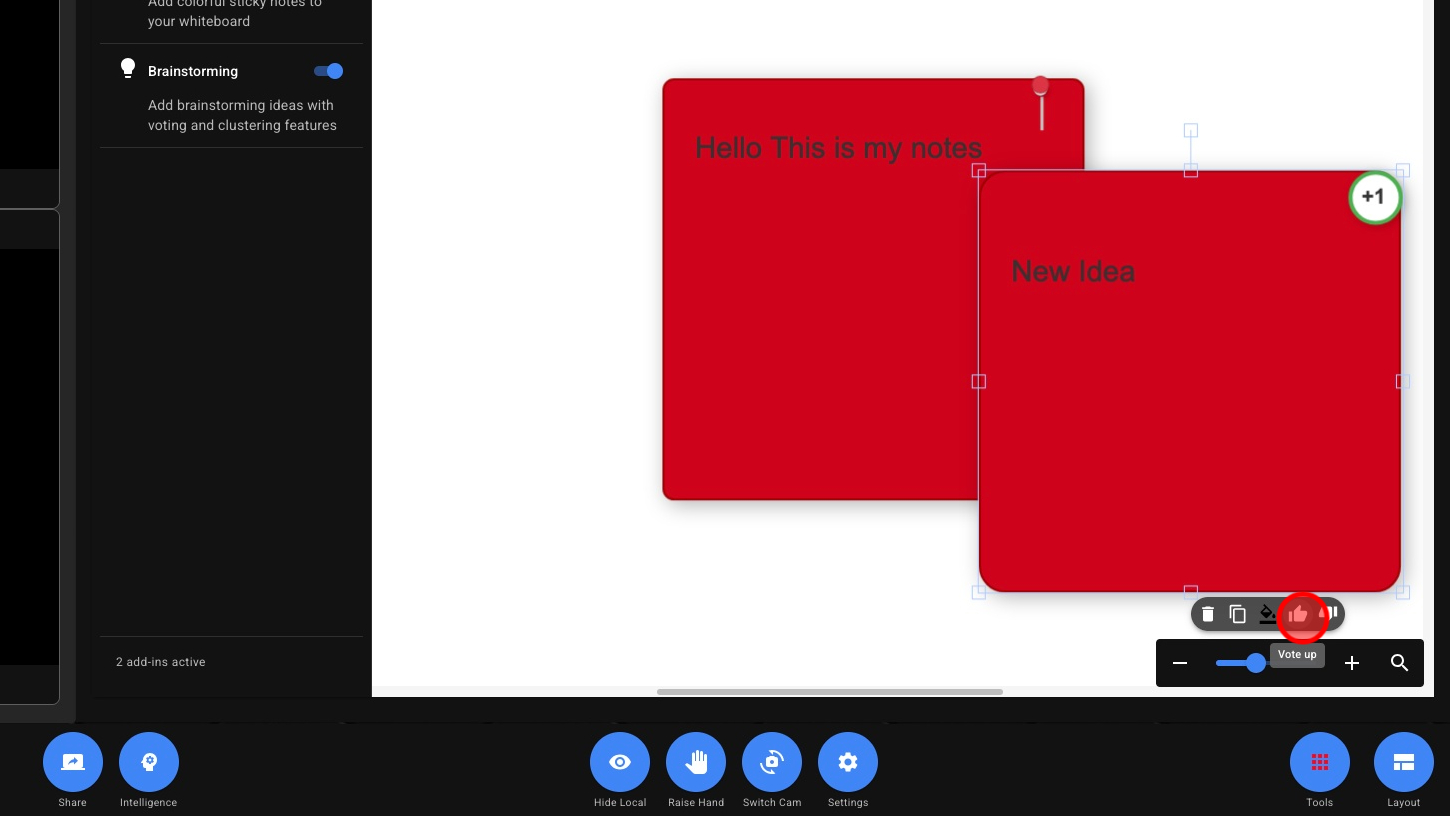
46. Brainstorming Cards Can Be Voted On
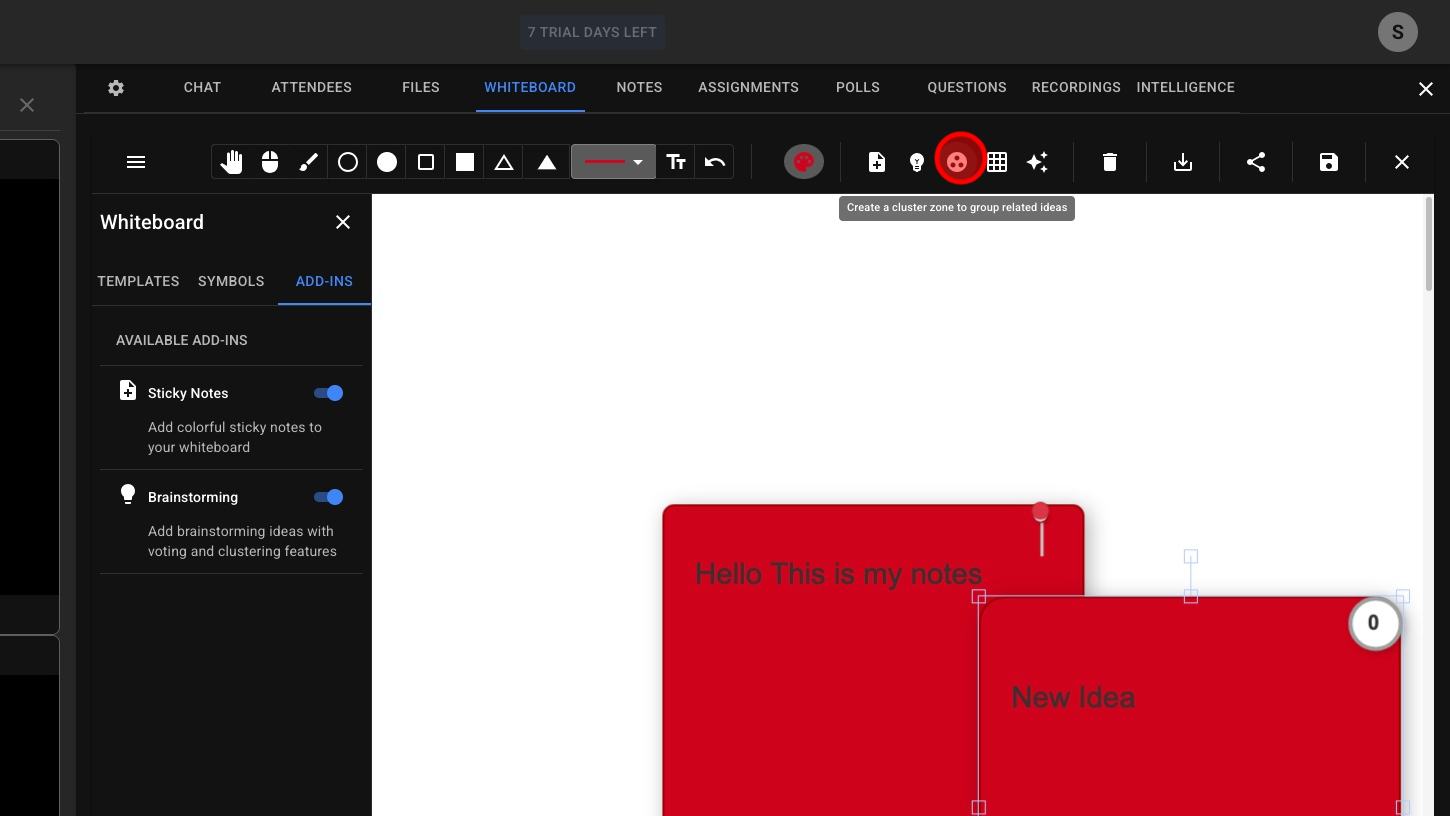
47. Create Clusters – Allows users to group brainstorming ideas
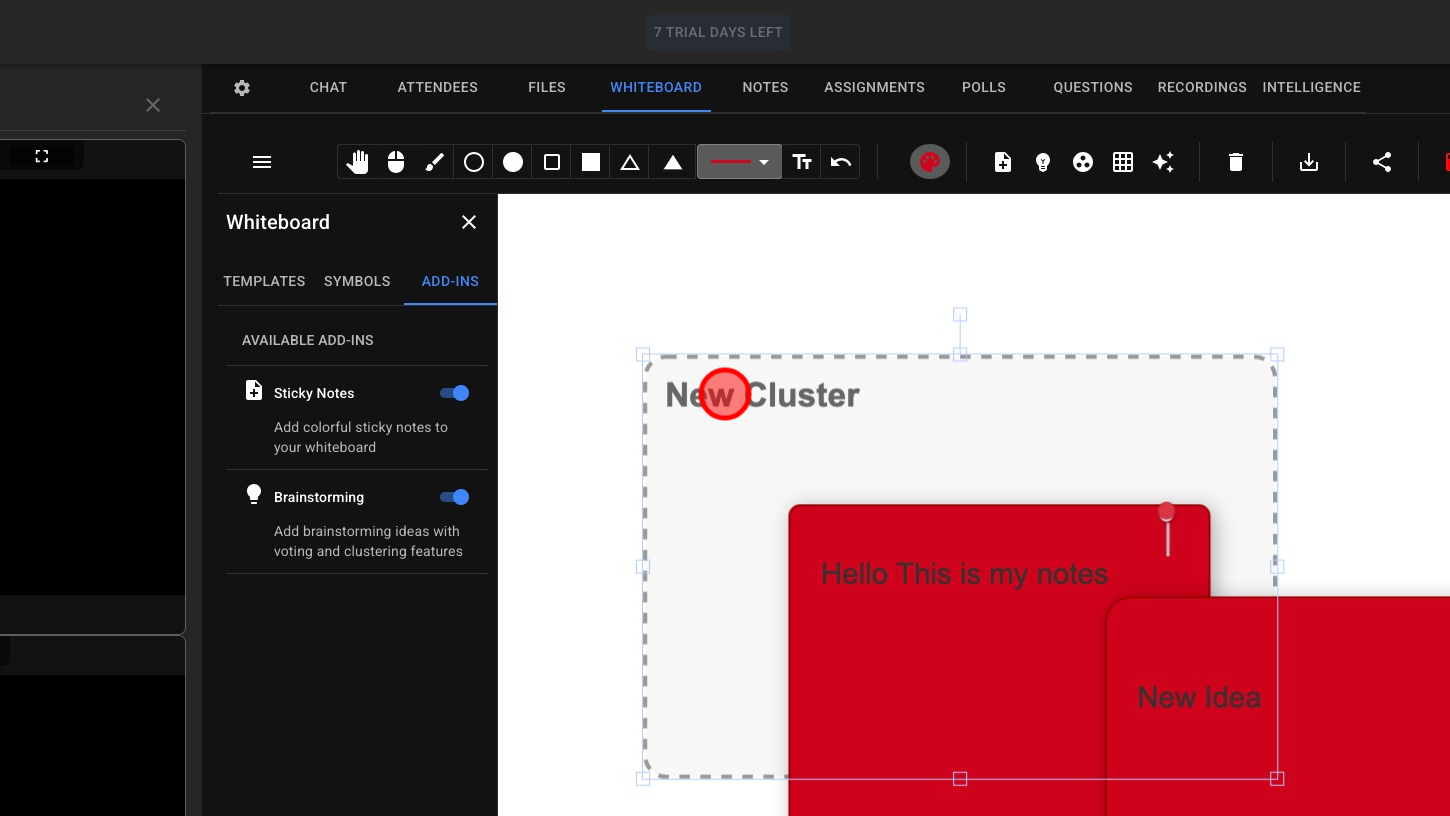
48. Double Click To Edit Cluster Name
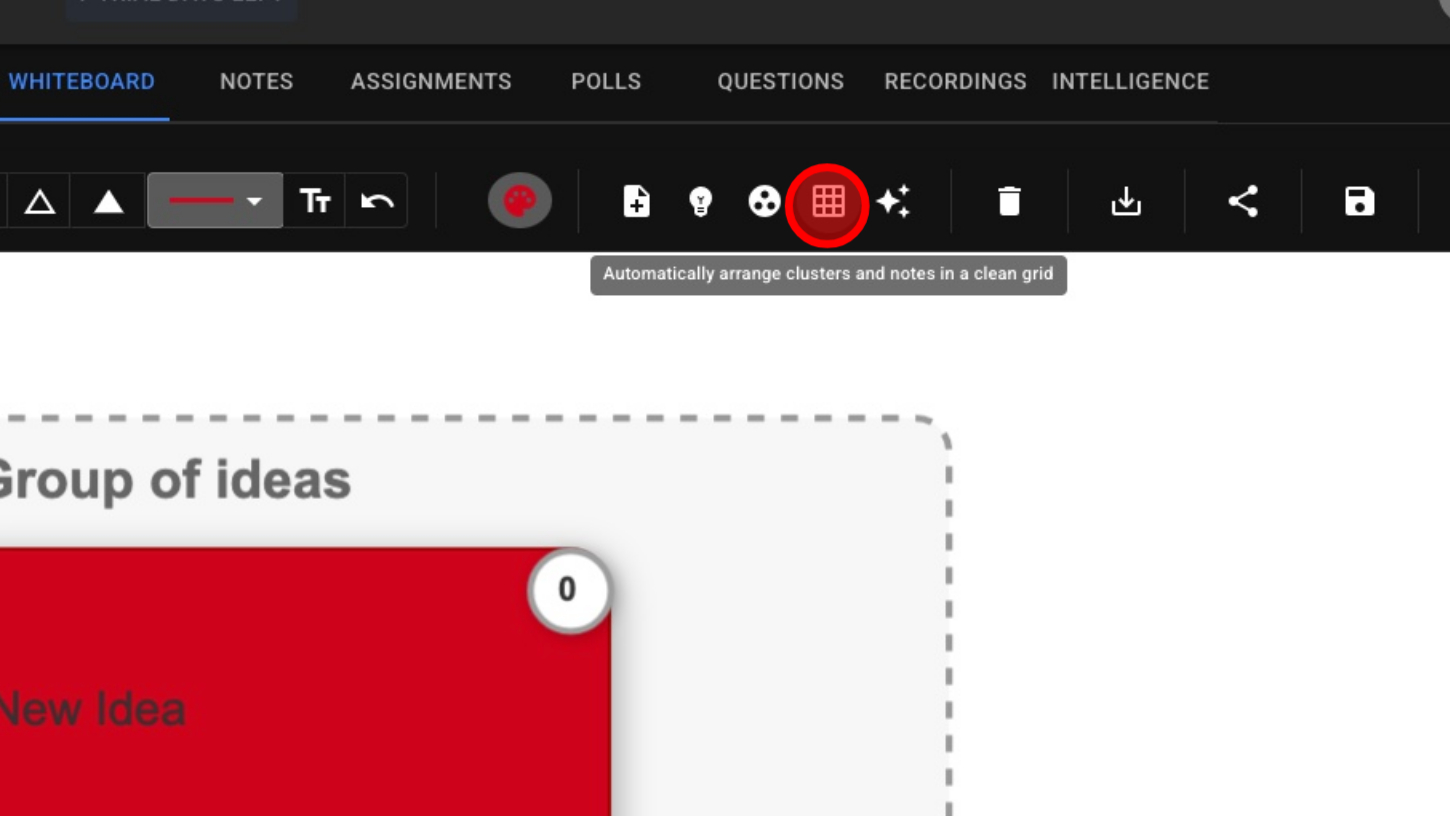
49. Automatically Organize Brainstorming Cards and Clusters
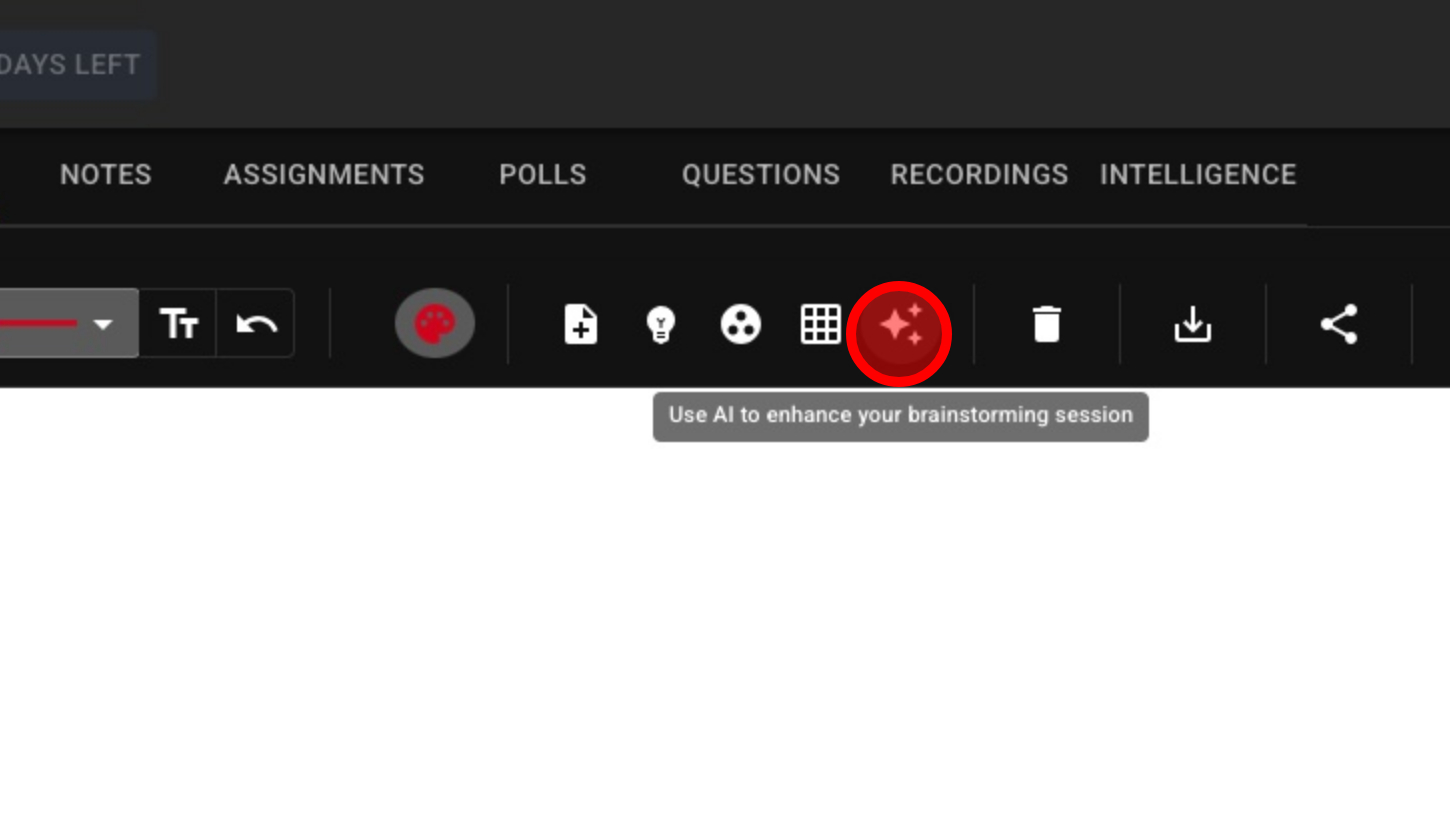
50. Enable AI To Enhance Brainstorming Cards
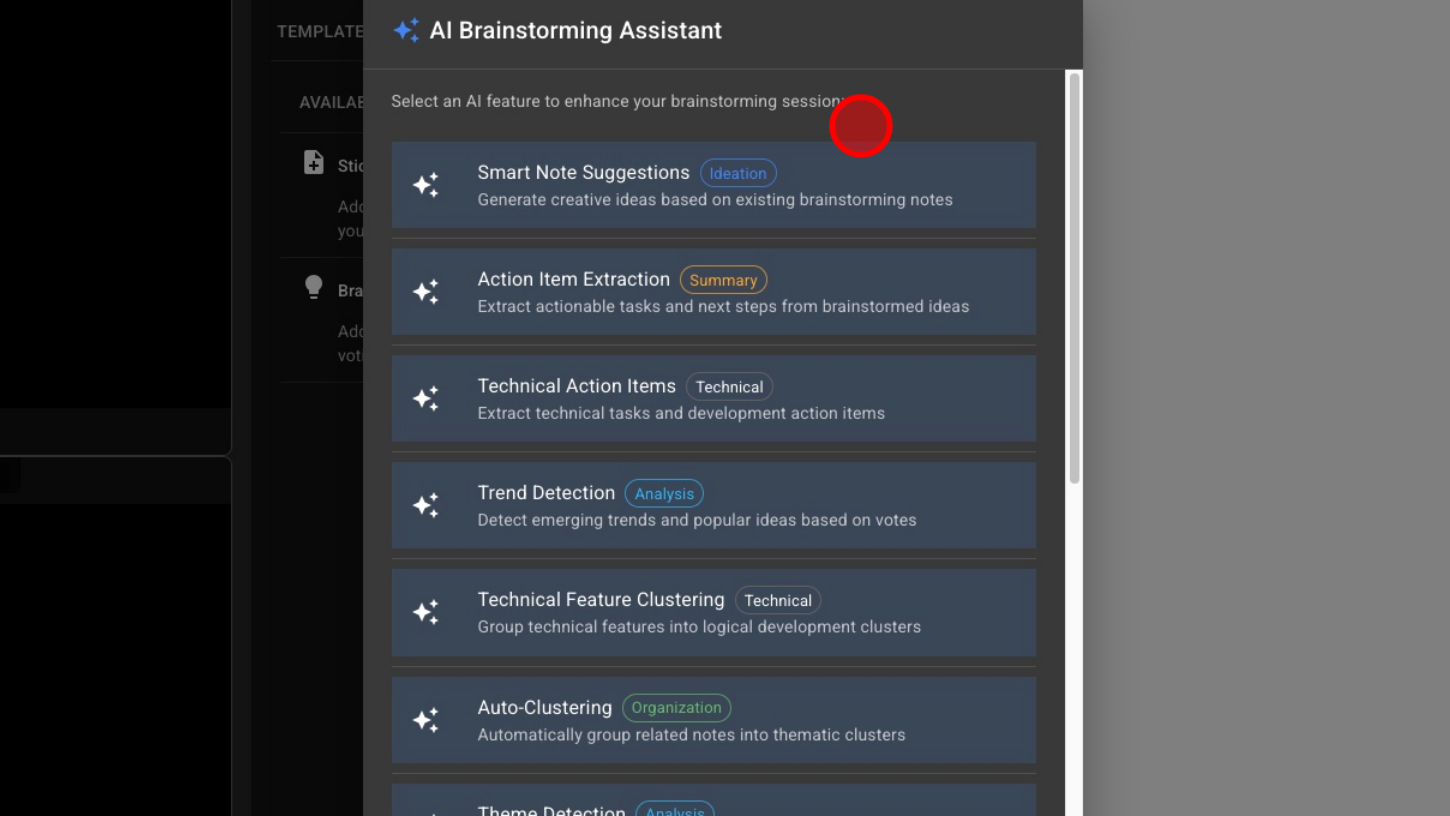
51. Choose Which Prompt You Would Like To Run
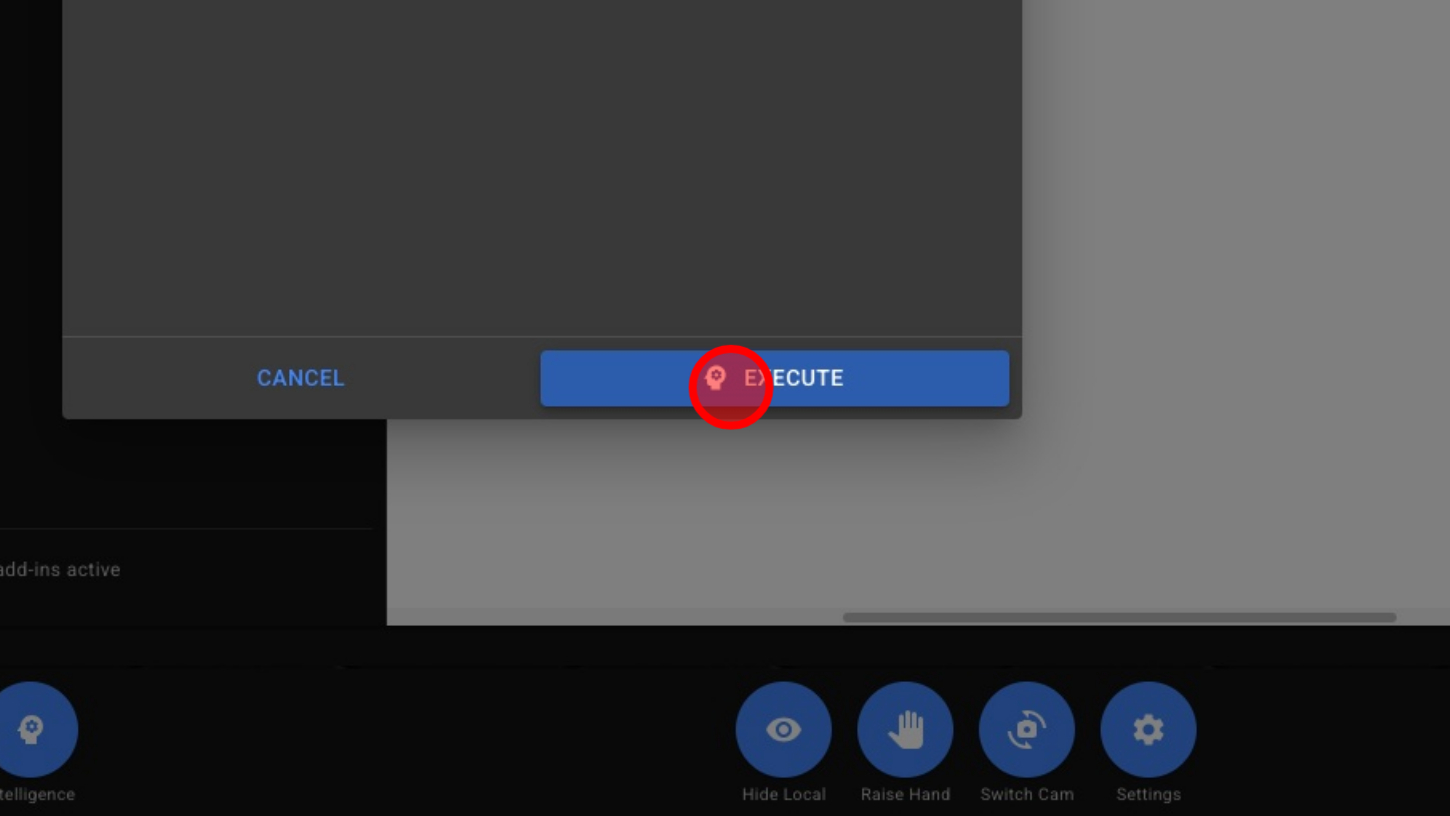
52. Choose a Prompt
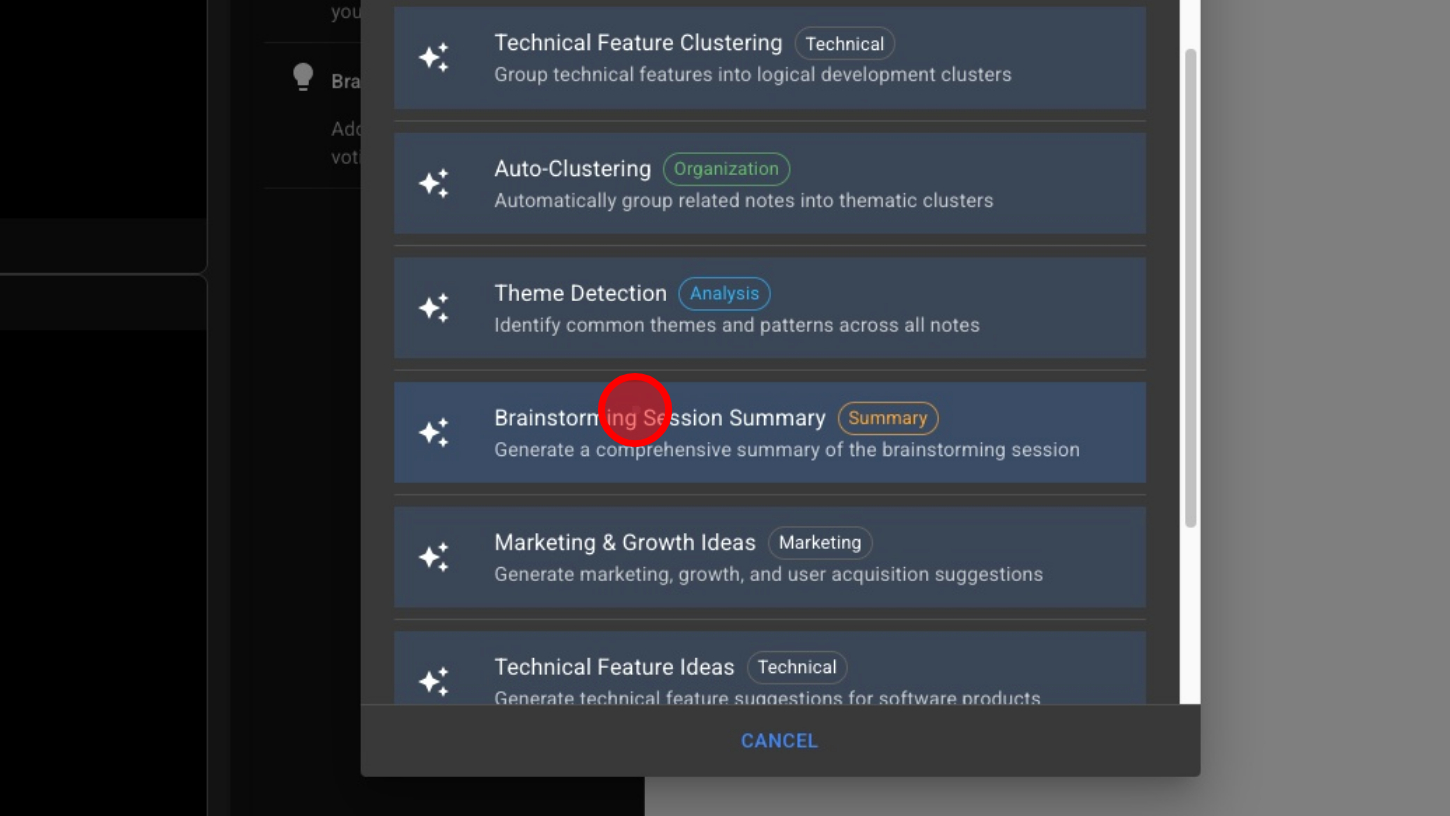
53. Click 'EXECUTE' button