Breadcrumbs

Scheduling

Why use Scheduling

The Scheduling tool lets you create and manage upcoming meetings, lessons, or events directly from Hiyve. It integrates seamlessly with your calendar so you can plan sessions, invite participants, and keep everything organized in one place.

Use Scheduling to:

  • Plan ahead: Set up meetings or lessons in advance with clear start times and durations.

  • Send invites automatically: Share links with participants through integrated calendar events.

  • Avoid conflicts: Sync with Google, Outlook, or iCal to prevent double-booking.

  • Stay organized: View and manage all your upcoming sessions from one dashboard.

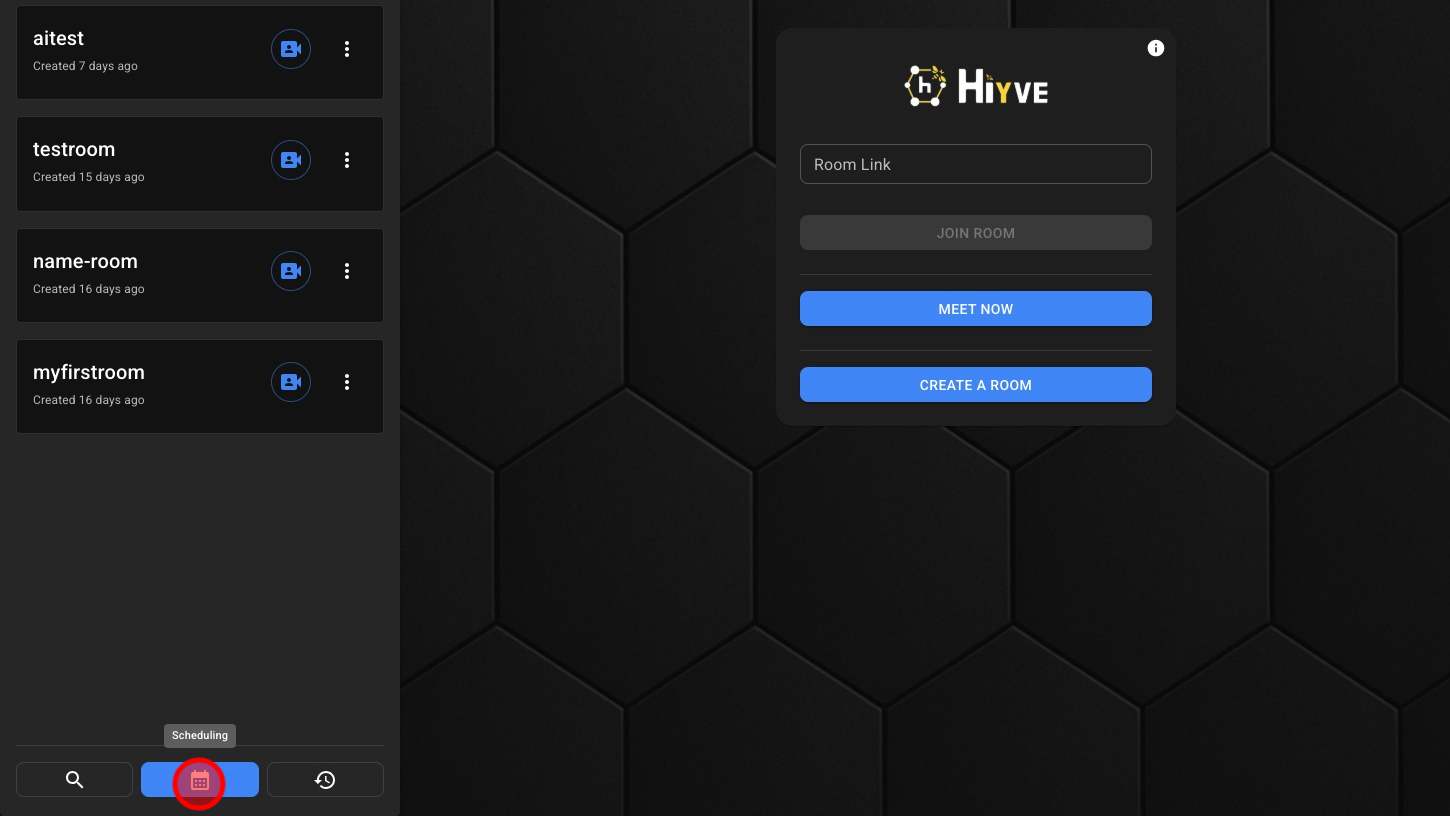
1. Click The 'Scheduling' Icon
step-recorder-image-c80fbb37-b815-4ebc-be08-7aa68eb5e93f.jpeg


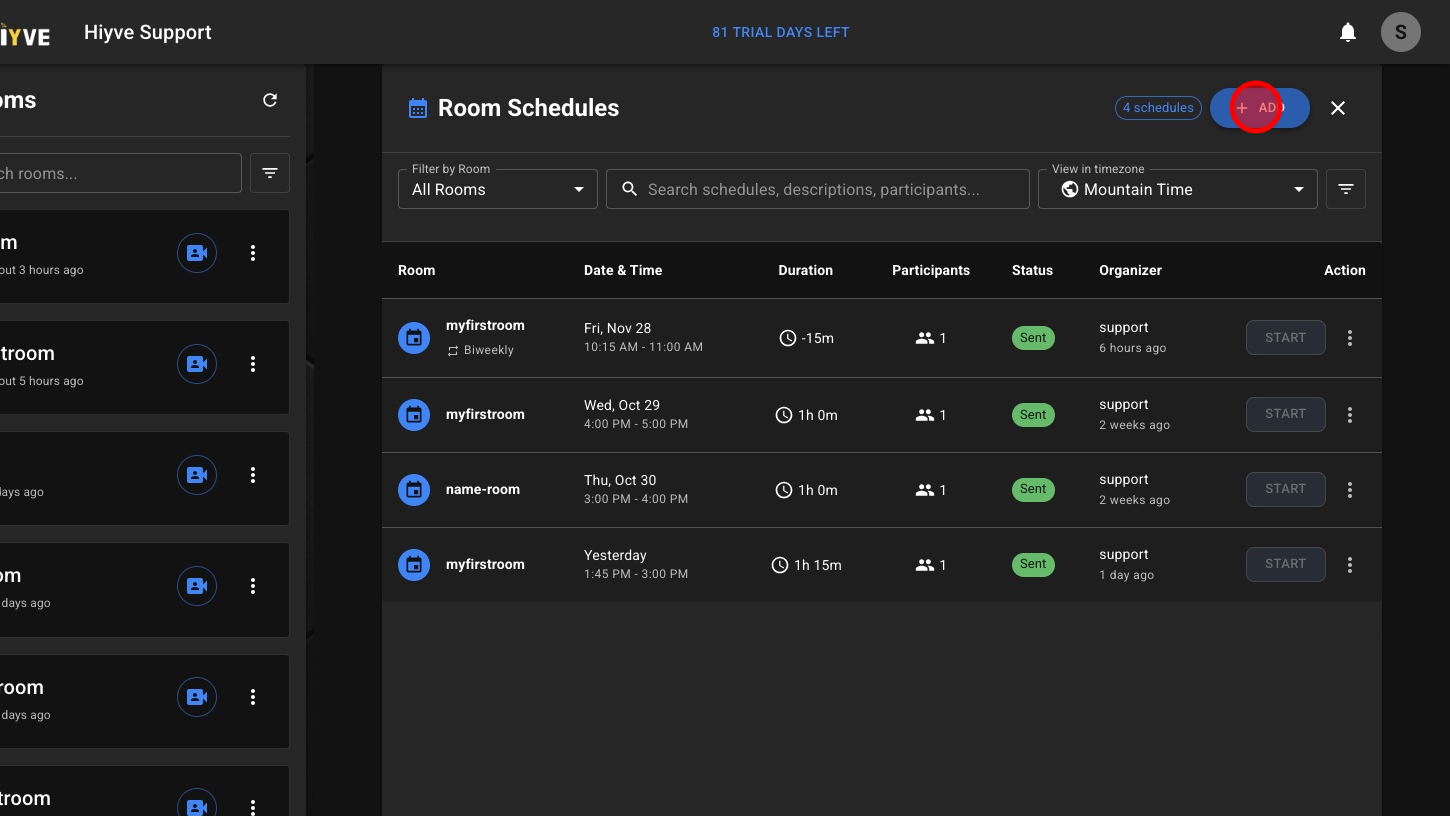
2. Click The 'Add' button

step-recorder-image-bf12bd98-25f2-43f2-821b-df48b56b8f0c.jpeg


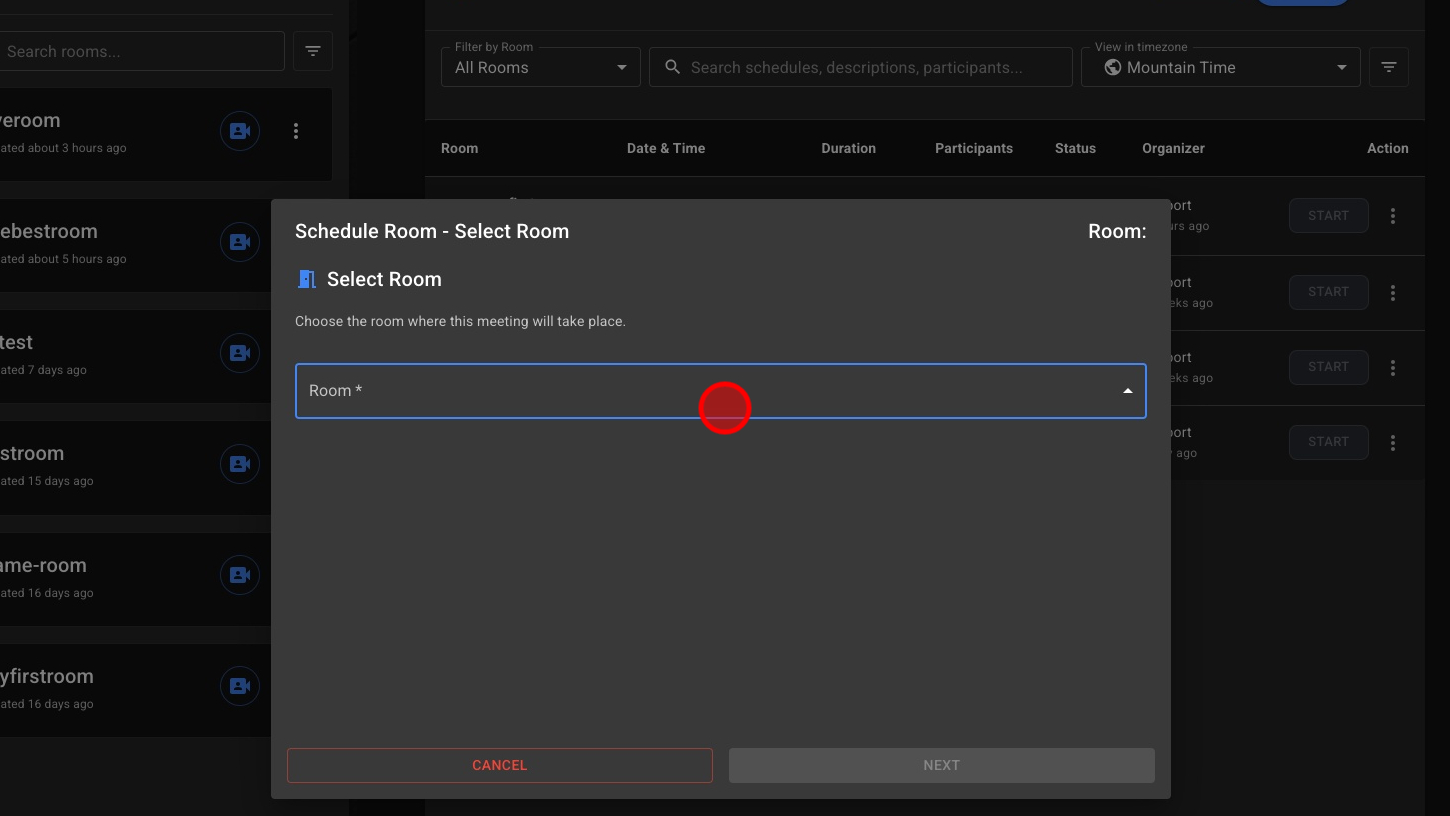
3. Select Which Room To Schedule For

step-recorder-image-d0118898-ff43-4112-8412-983210d31948.jpeg


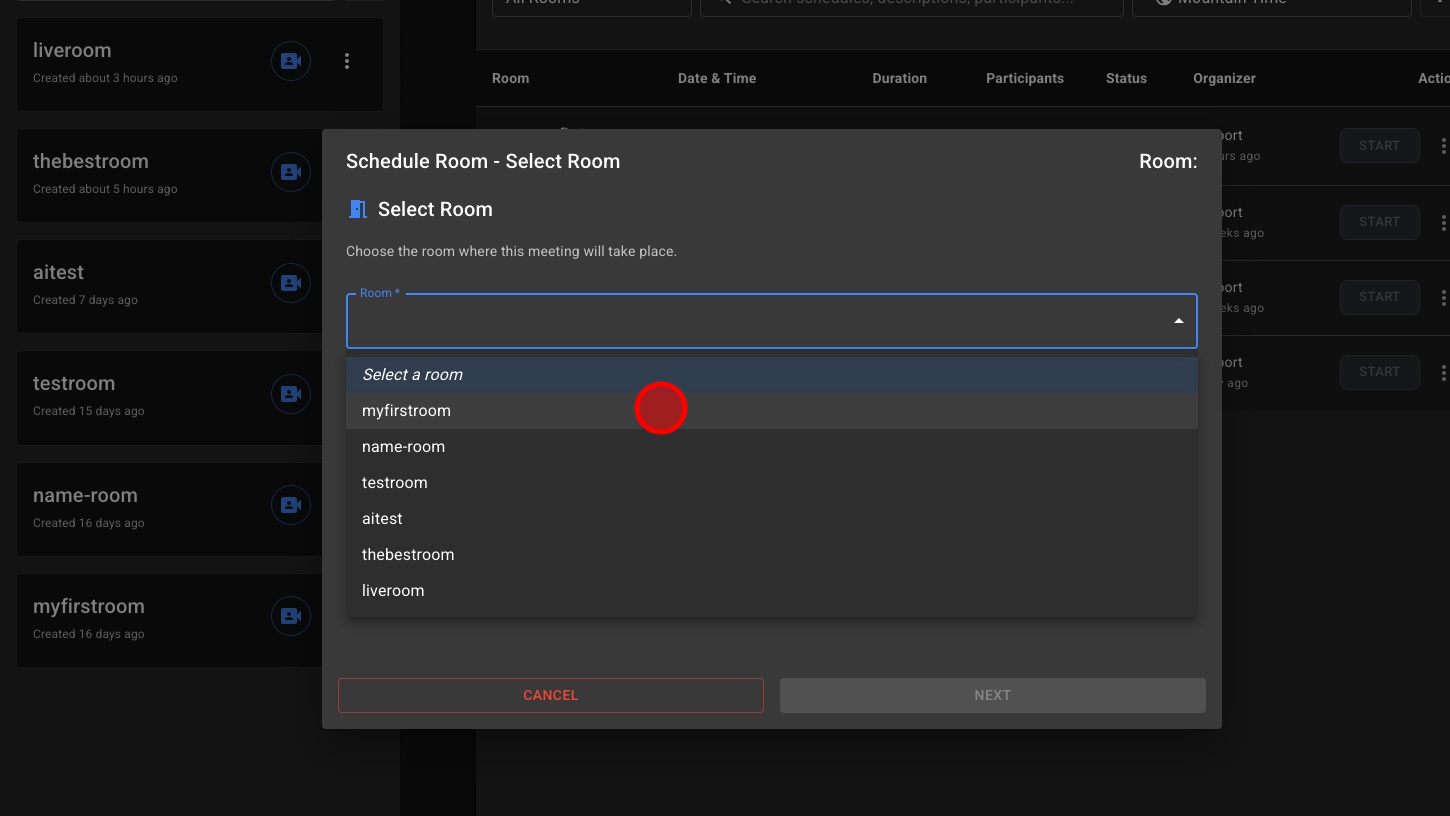
4. Select The Room

step-recorder-image-26aed632-17dd-491d-91fe-9b460b475a2b.jpeg


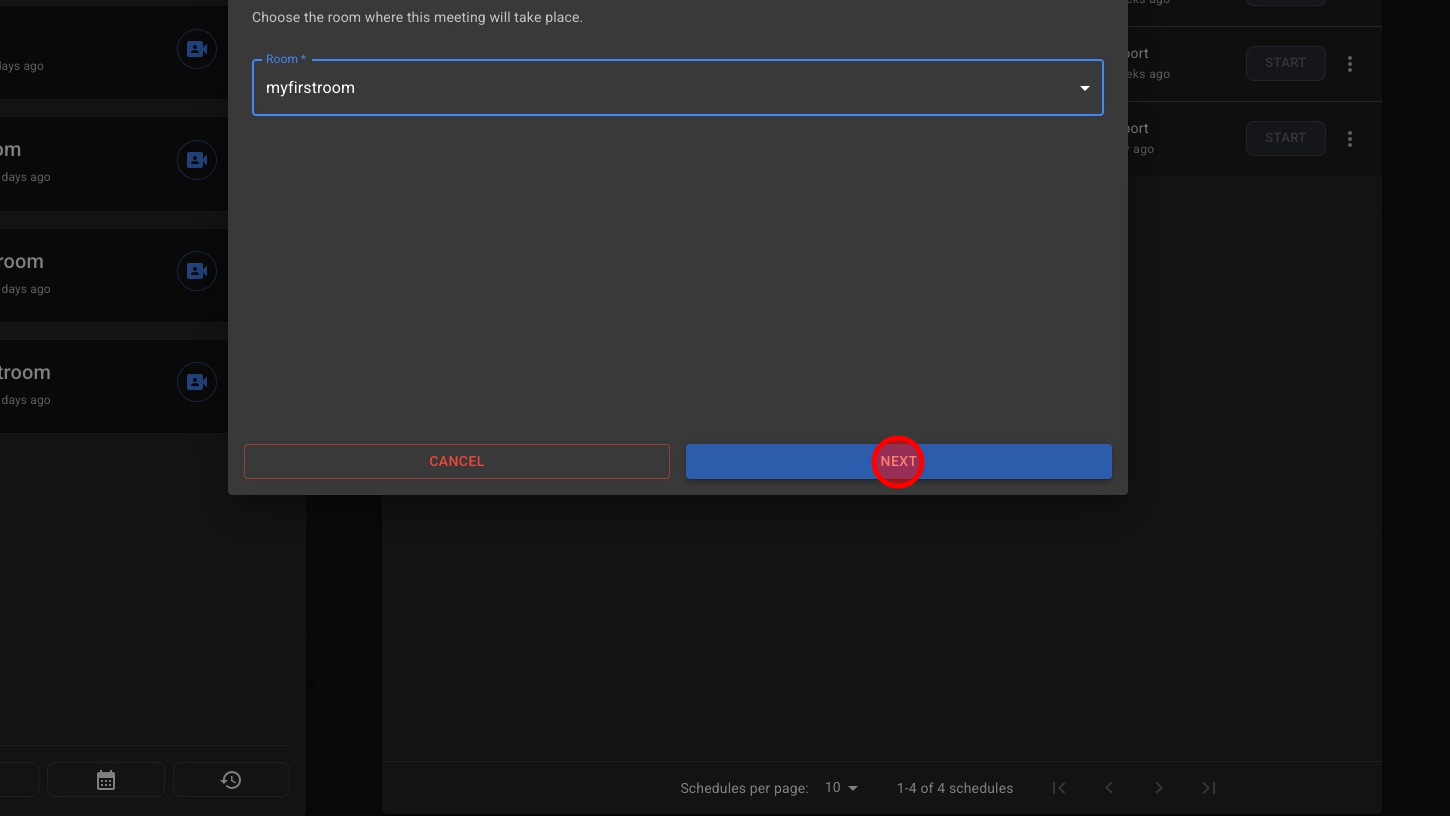
5. Click The 'Next' button

step-recorder-image-5c65cbe3-f4ca-476b-8951-b950e2a8302d.jpeg


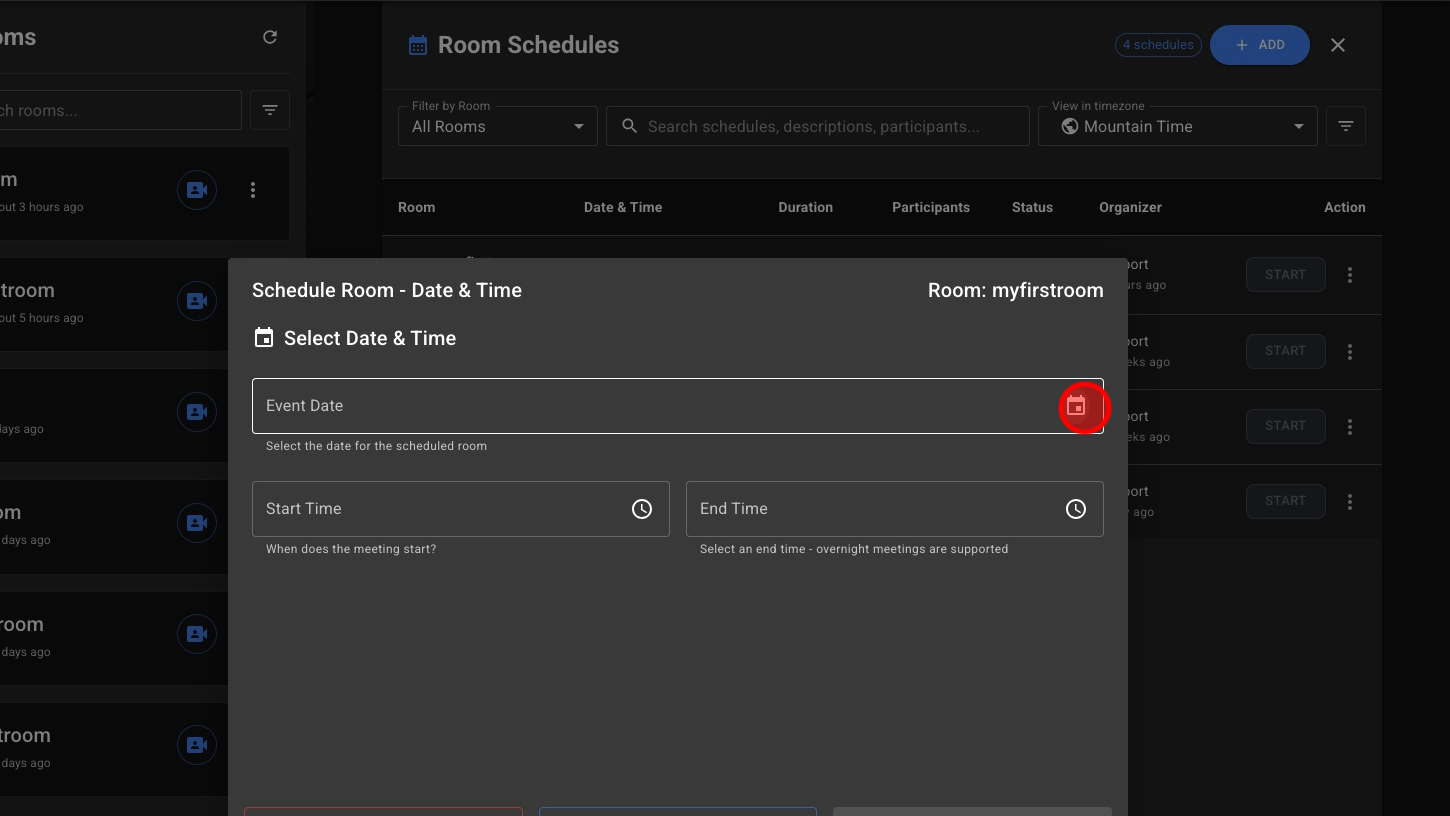
6. Click The 'Calendar' Icon

step-recorder-image-83576a03-879b-40cd-b9c5-77b833669396.jpeg


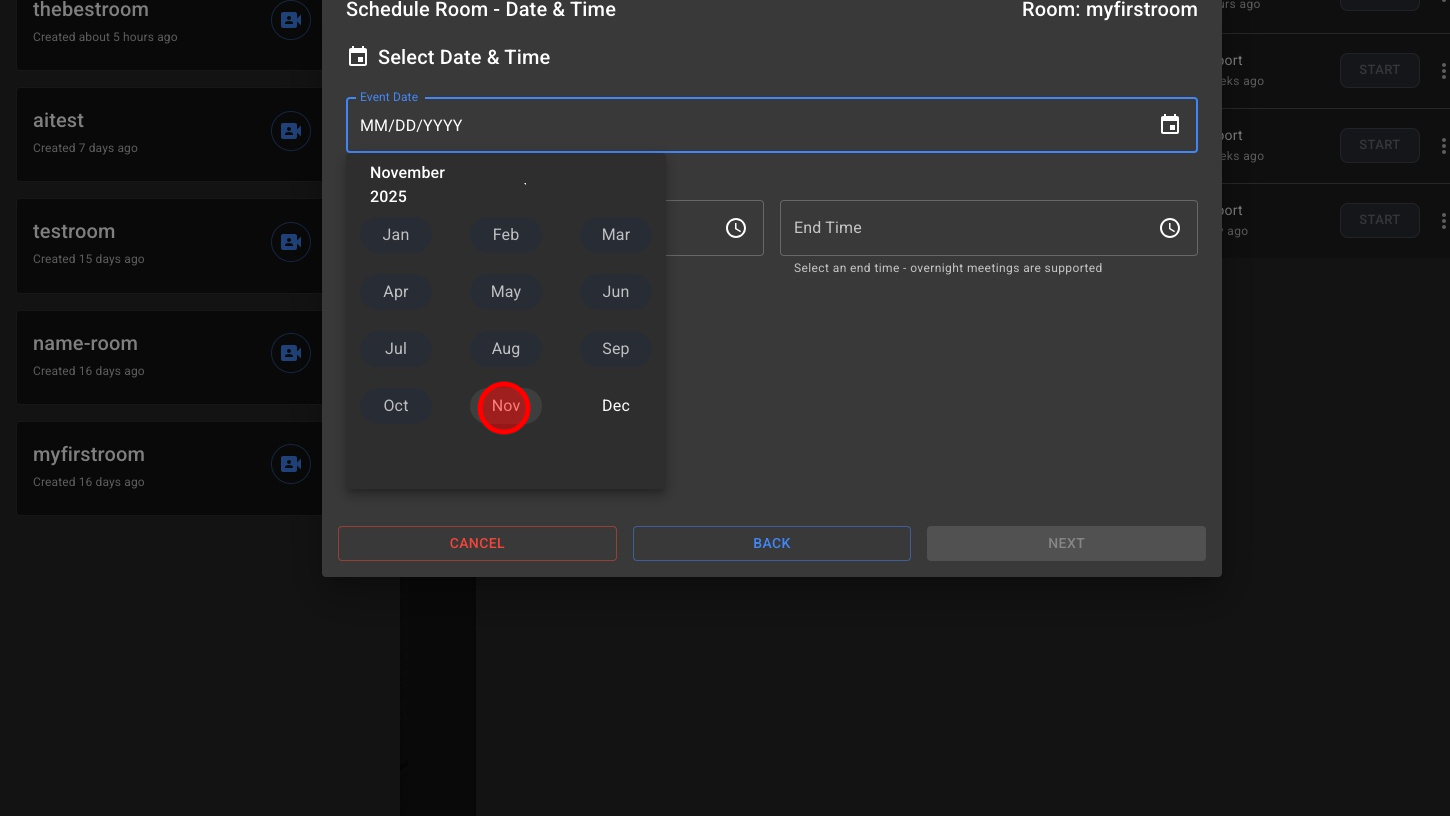
7. Select The Month

step-recorder-image-5fc55a24-0ebd-4c25-b54f-7718e985c157.jpeg


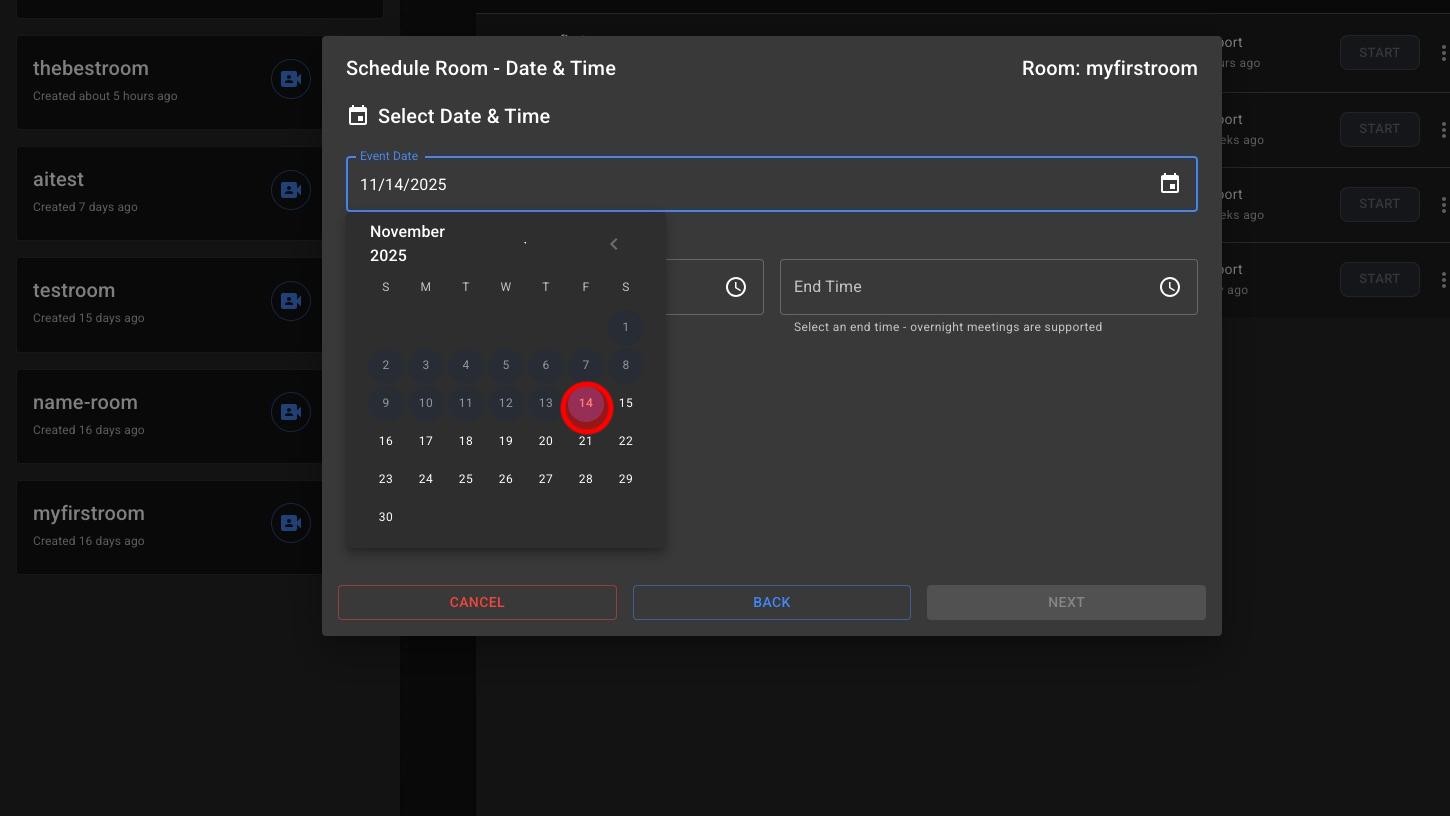
8. Select The Date

step-recorder-image-026800c7-3ff7-4341-a8f4-68b24638dd55.jpeg


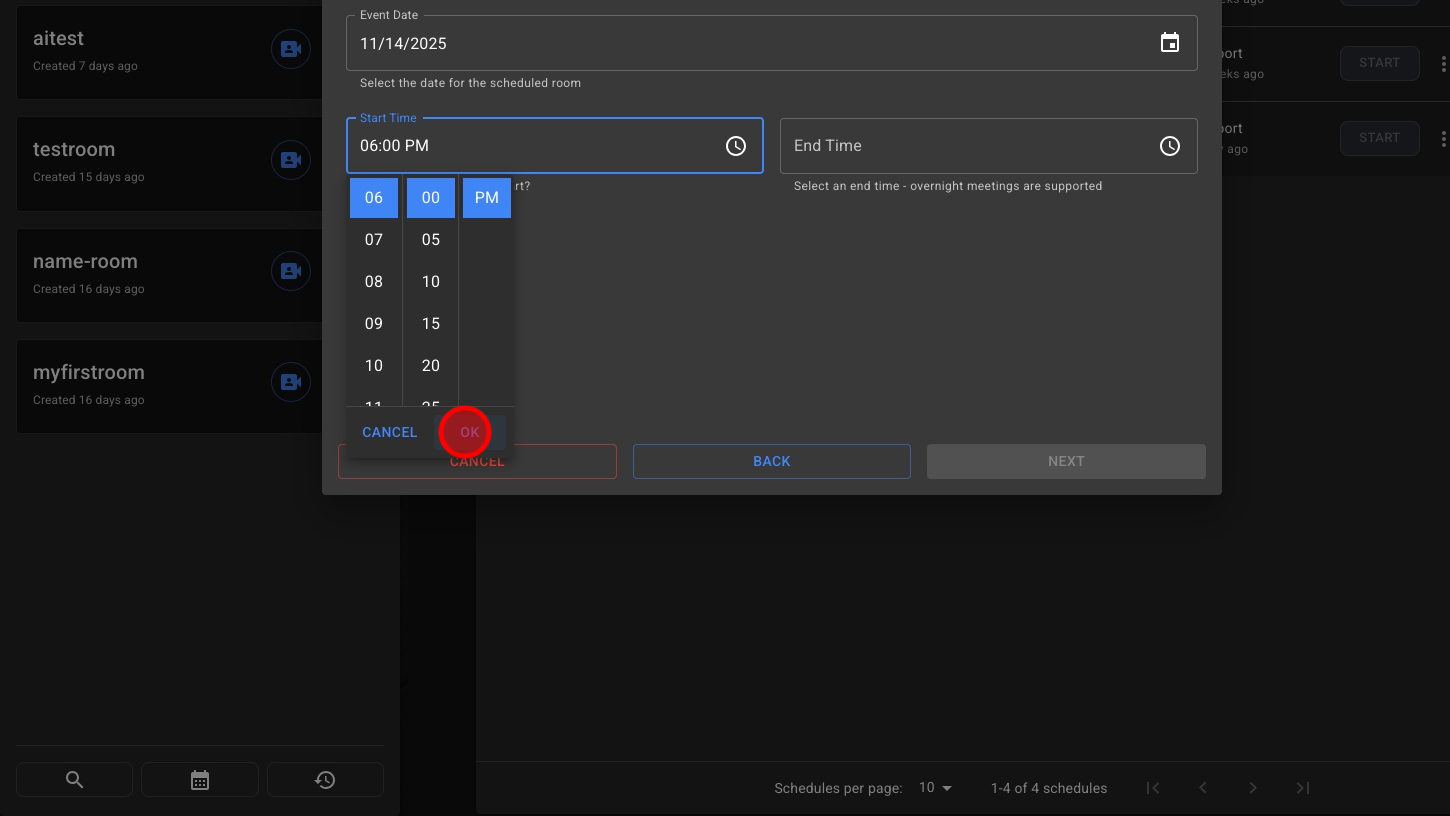
9. Select The Start Time

step-recorder-image-23697116-2641-43b3-a121-e9c1ab9fe081.jpeg


10. Click “Ok”

step-recorder-image-c8ae7a14-35a9-4fa6-953d-22b02f69c381.jpeg


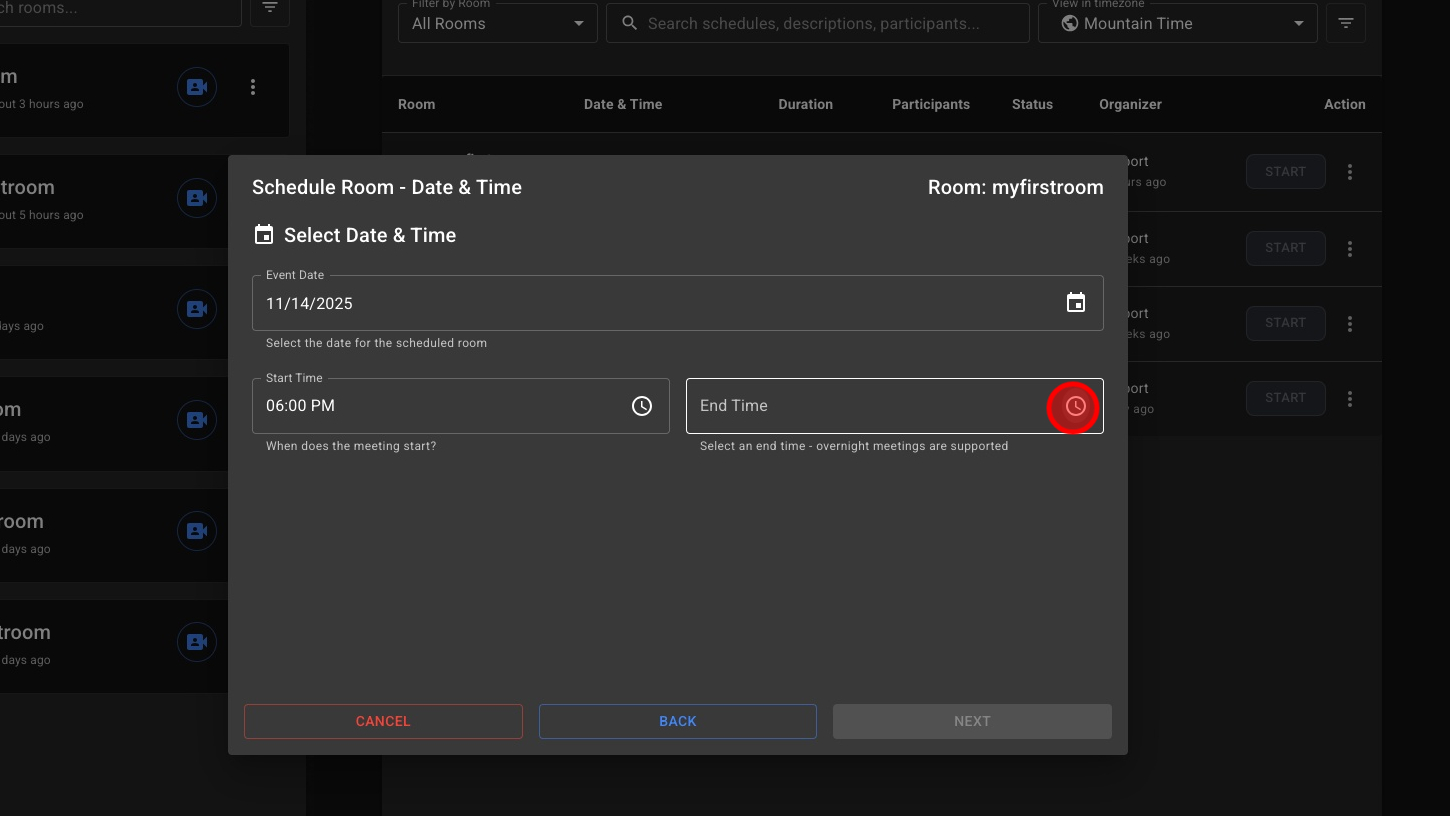
11. Select The “End Time”

step-recorder-image-59245fb5-bccb-447f-8ce8-74a437a54deb.jpeg


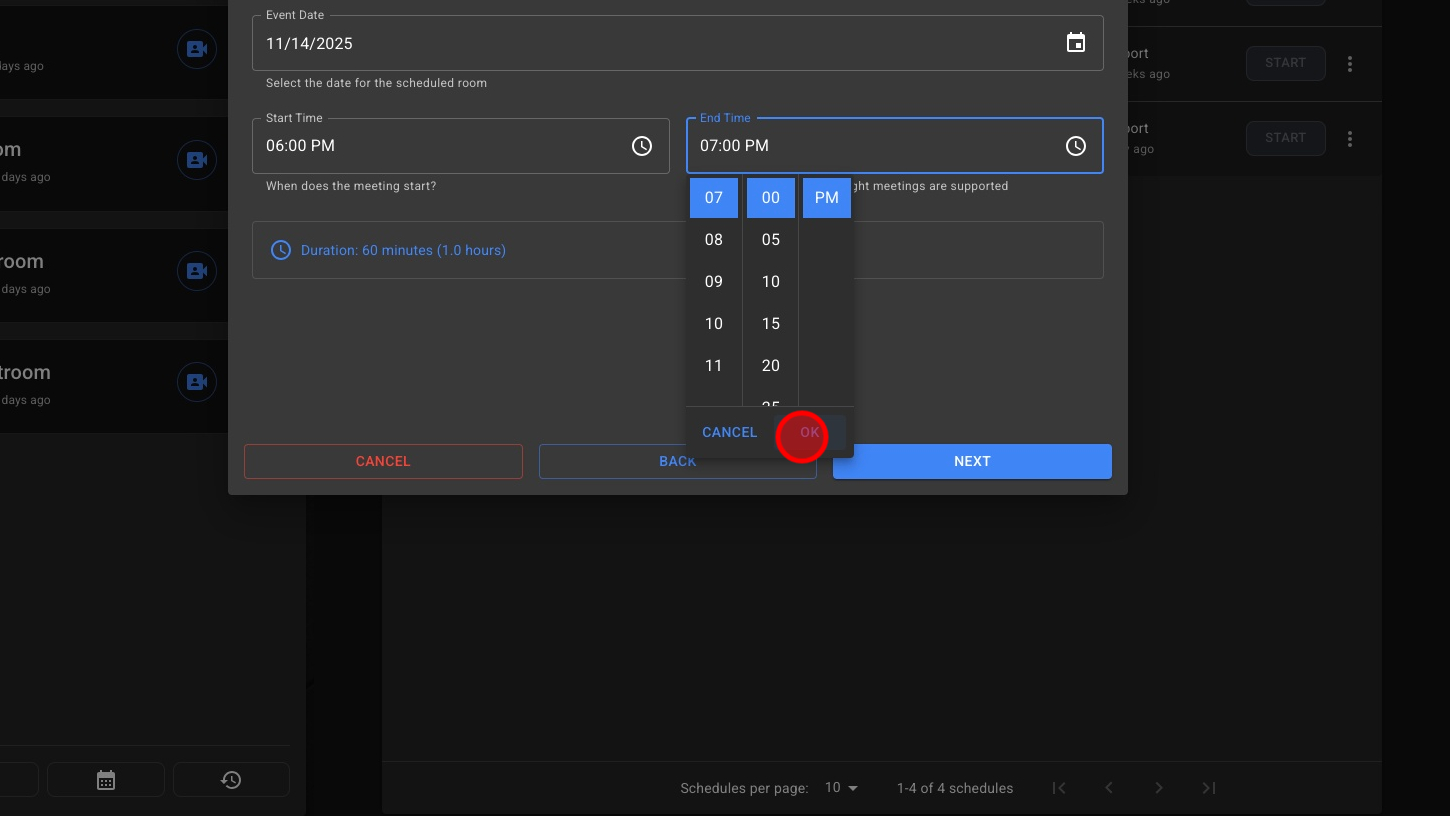
12. Click “Ok”

step-recorder-image-fe9d937d-f2e5-4207-9e08-178accddcea5.jpeg


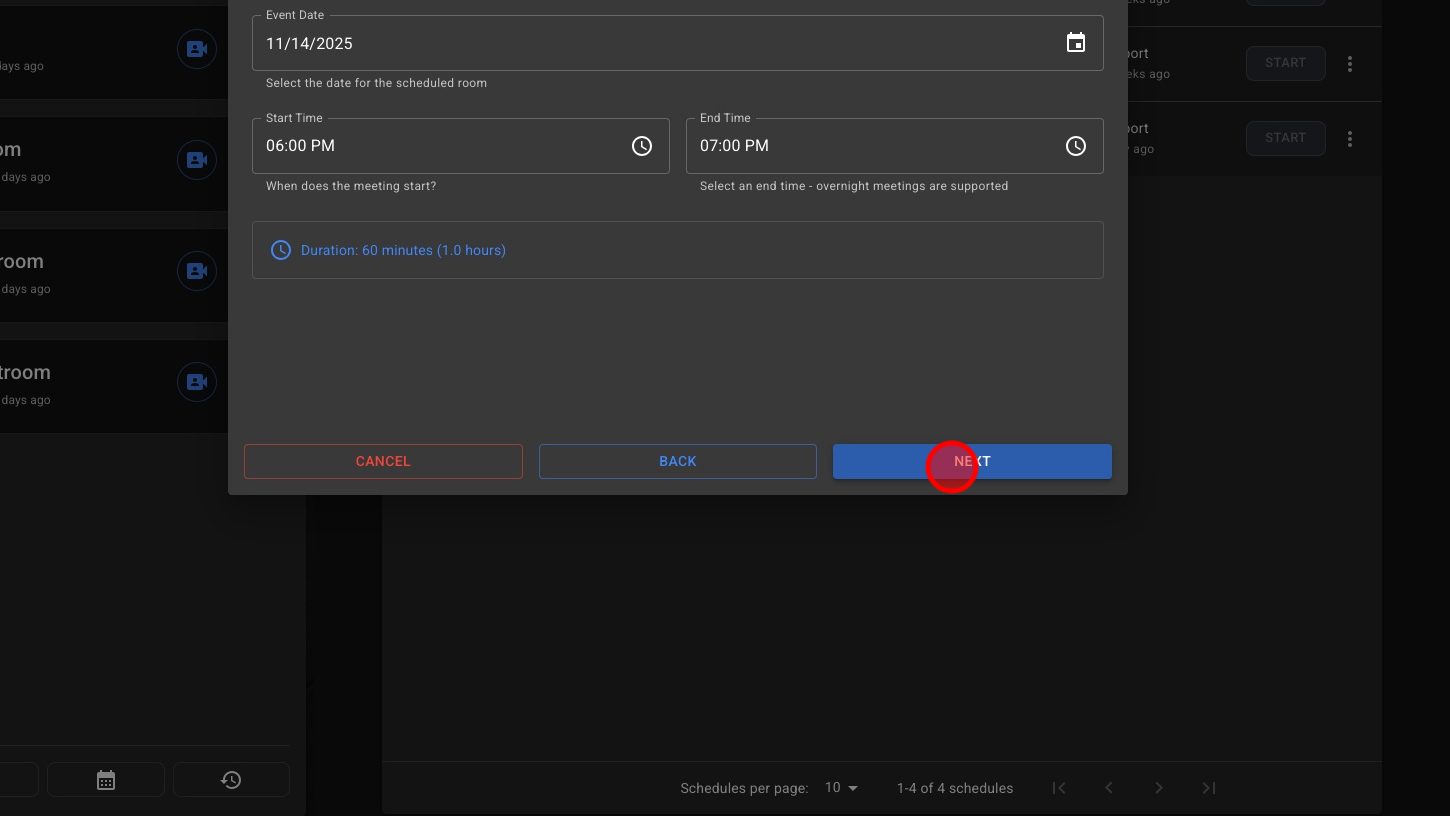
13. Click “Next”

step-recorder-image-531a7a53-b544-40ed-b409-15b5ebd51f59.jpeg


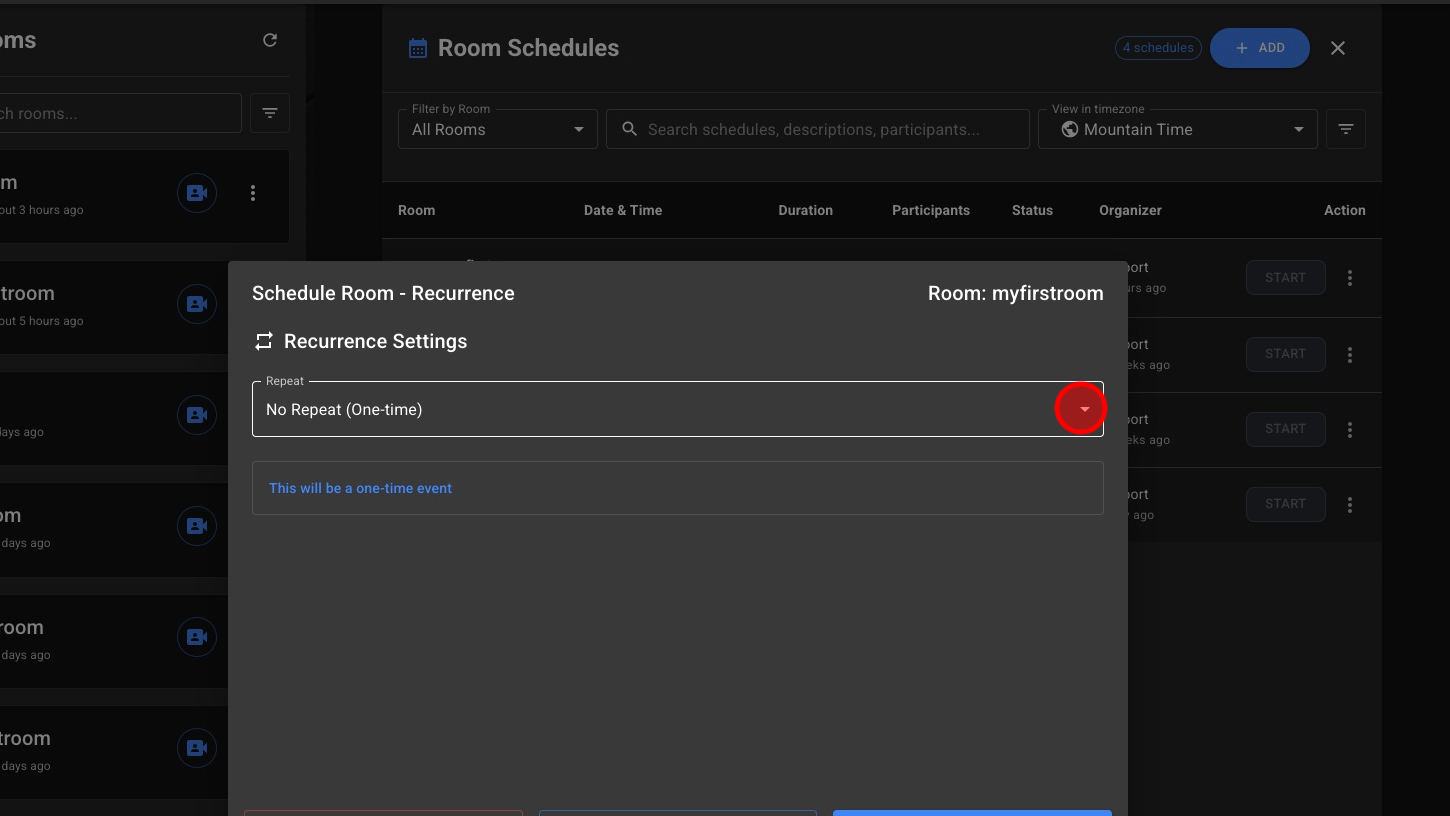
14. **Optional Set How Often This Event Repeats
step-recorder-image-6ef3cca2-49a8-48d7-9ad9-900bd0d9c831.jpeg


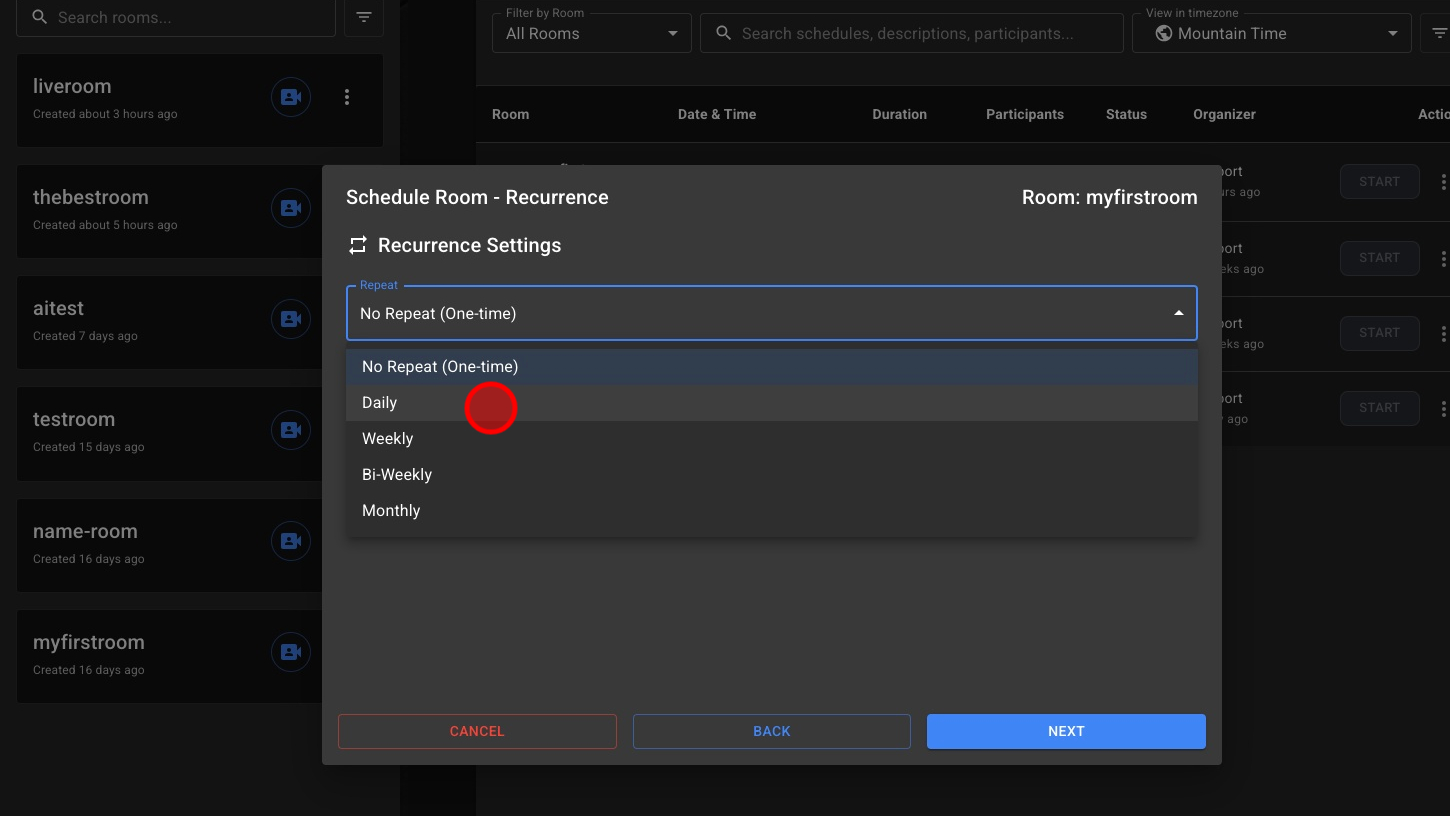
15. ** Pick Between: Daily, Weekly, Bi-weekly or Monthly
step-recorder-image-f92df396-9784-4b8a-bf60-7fba31500187.jpeg


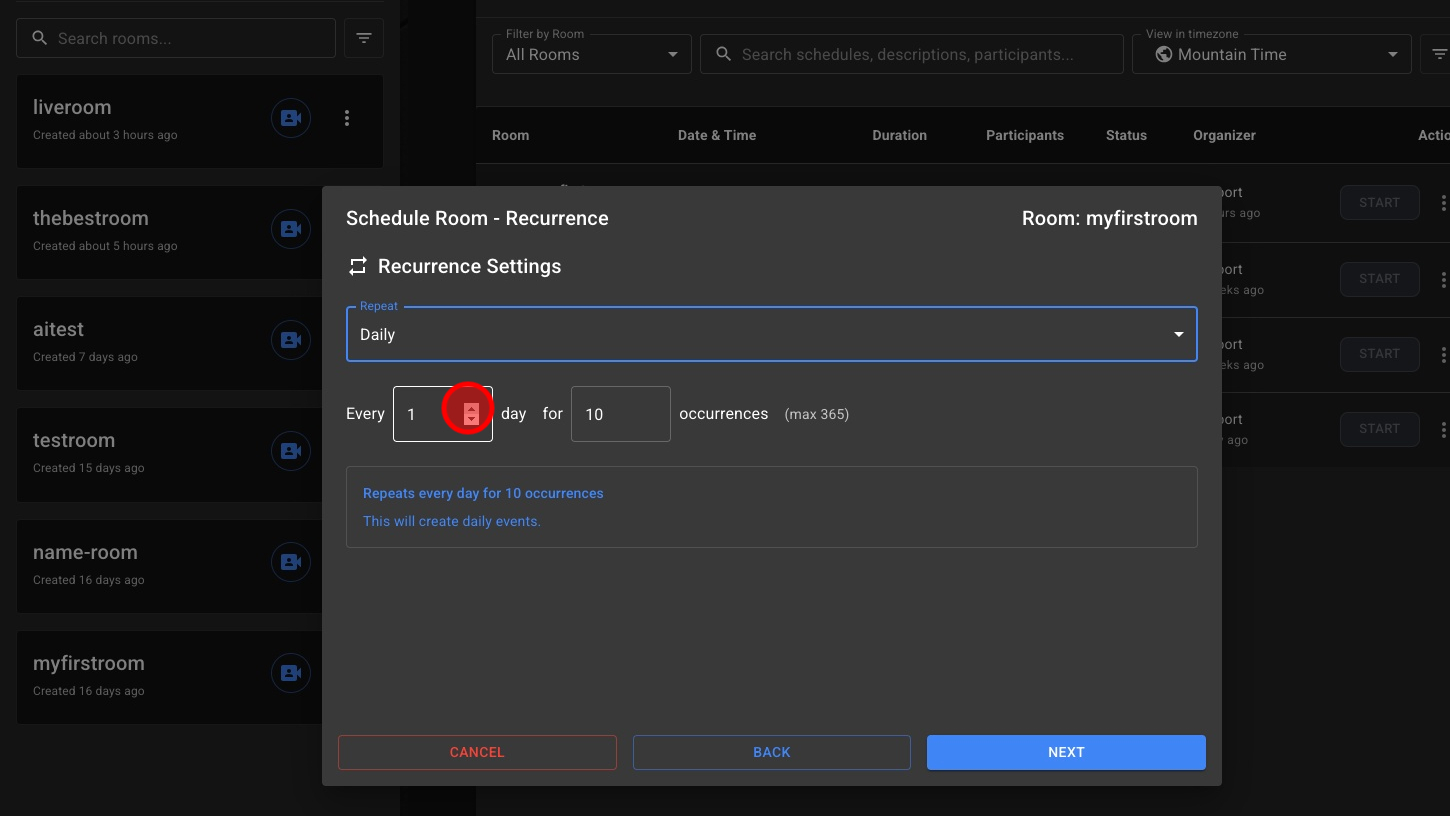
16. Choose How Often The Event Repeats
step-recorder-image-43575945-673d-487d-92cb-7d7b1646914f.jpeg


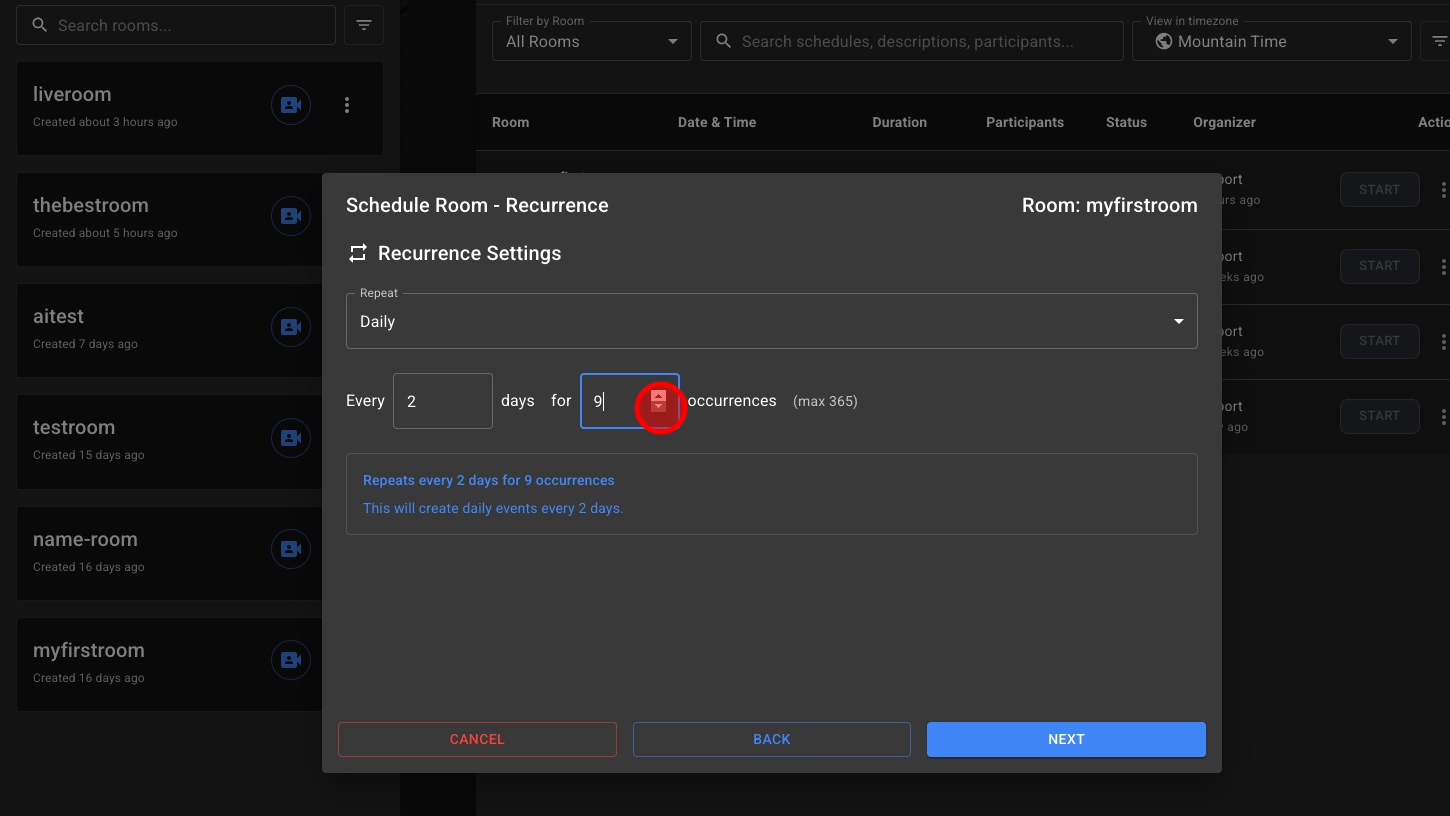
17. Choose The Number Of Repeats

step-recorder-image-4182b873-3d58-4f73-9e19-b3d675db045b.jpeg


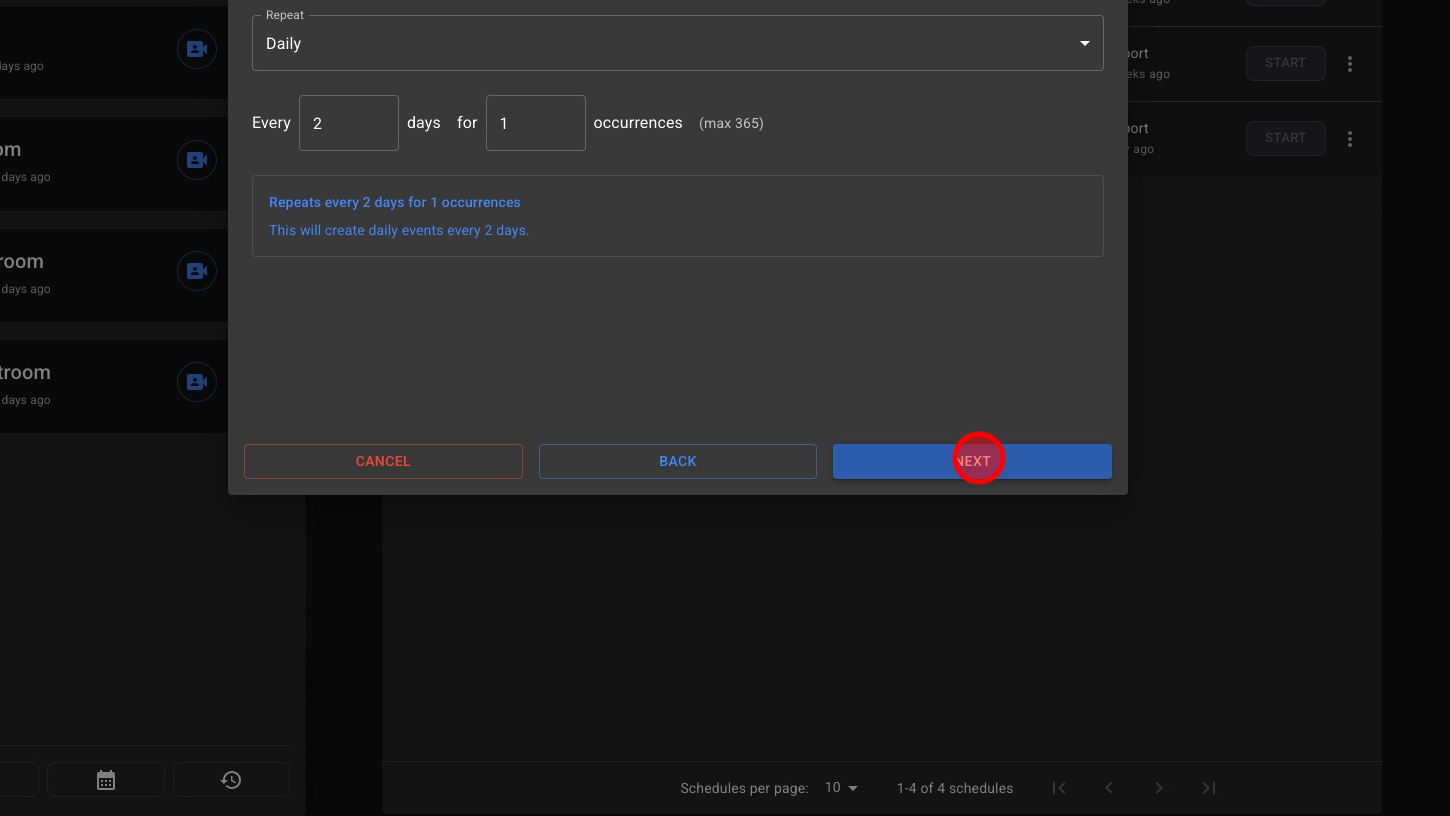
18. Click “Next” To Save Those Options
step-recorder-image-49523259-d108-4467-b716-542546b3efb3.jpeg


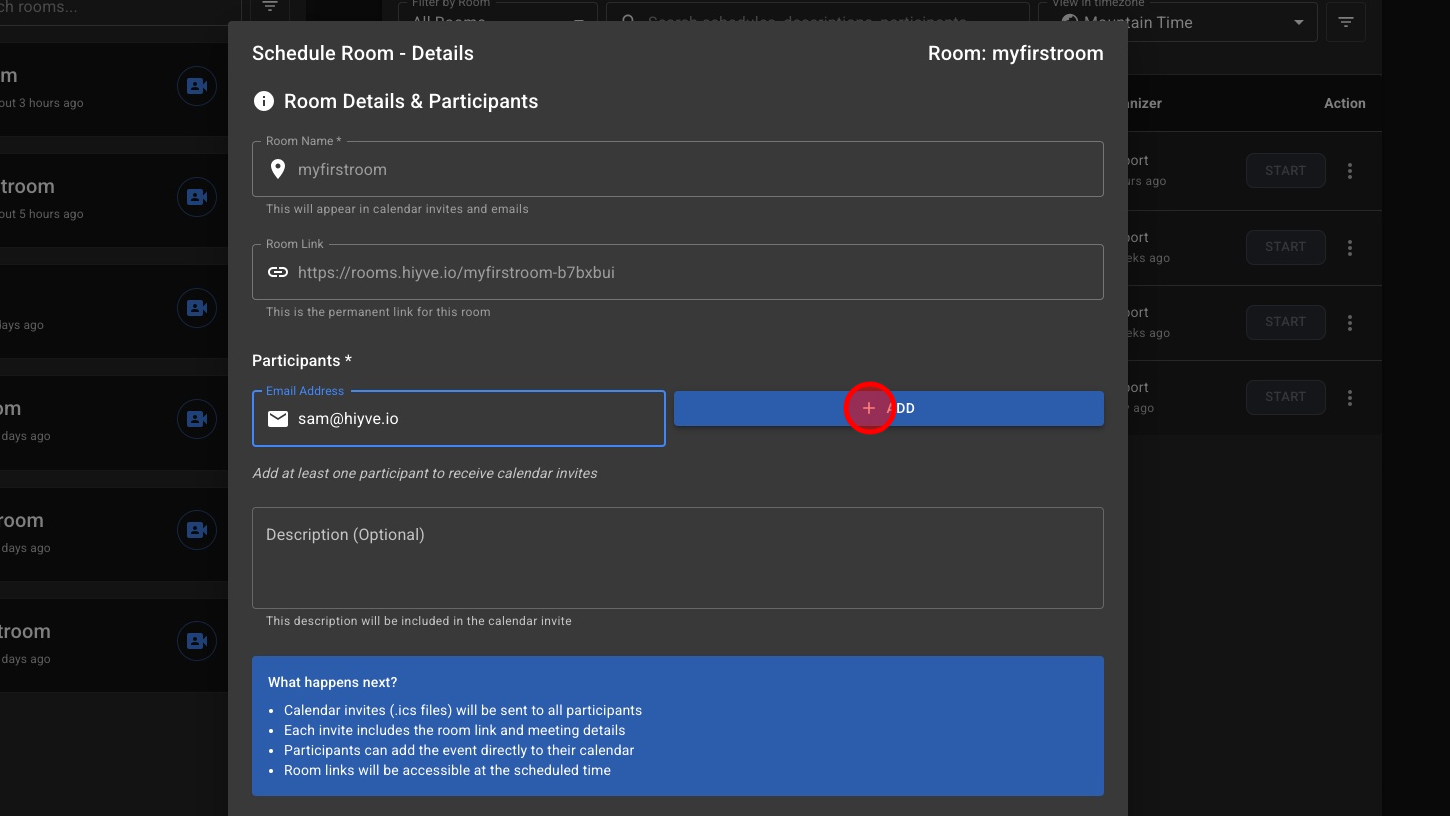
19. Enter Email Address For Guests

step-recorder-image-78a50e02-6a71-4c1f-a2af-6dedc2949563.jpeg


20. Click “Add”

step-recorder-image-f024eb1a-18a3-4fd1-9a23-1d8ad9a16da8.jpeg


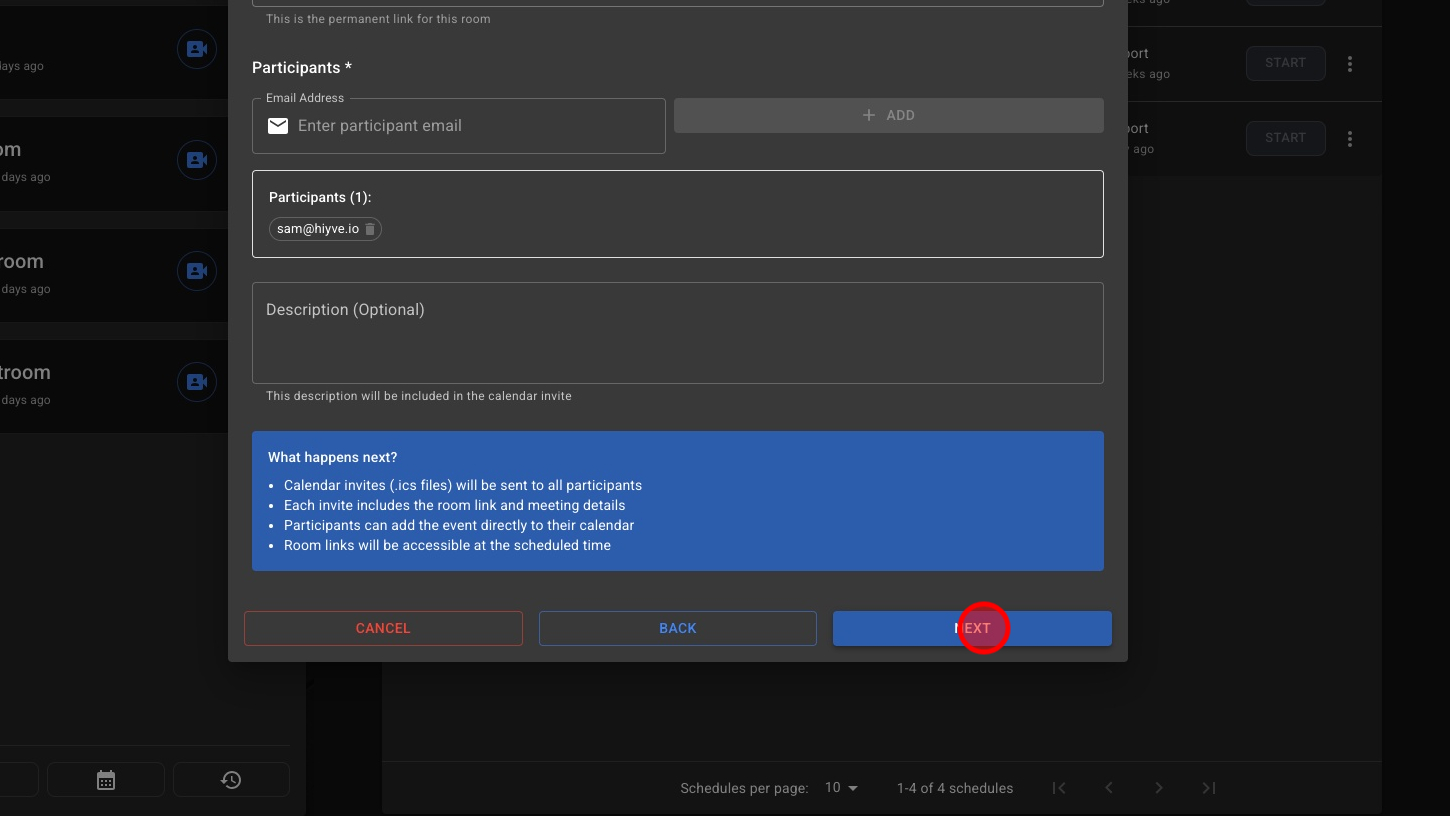
21. Click “Next” To Save Invites

step-recorder-image-9f4e4149-a768-428d-b31d-b82ddc935646.jpeg


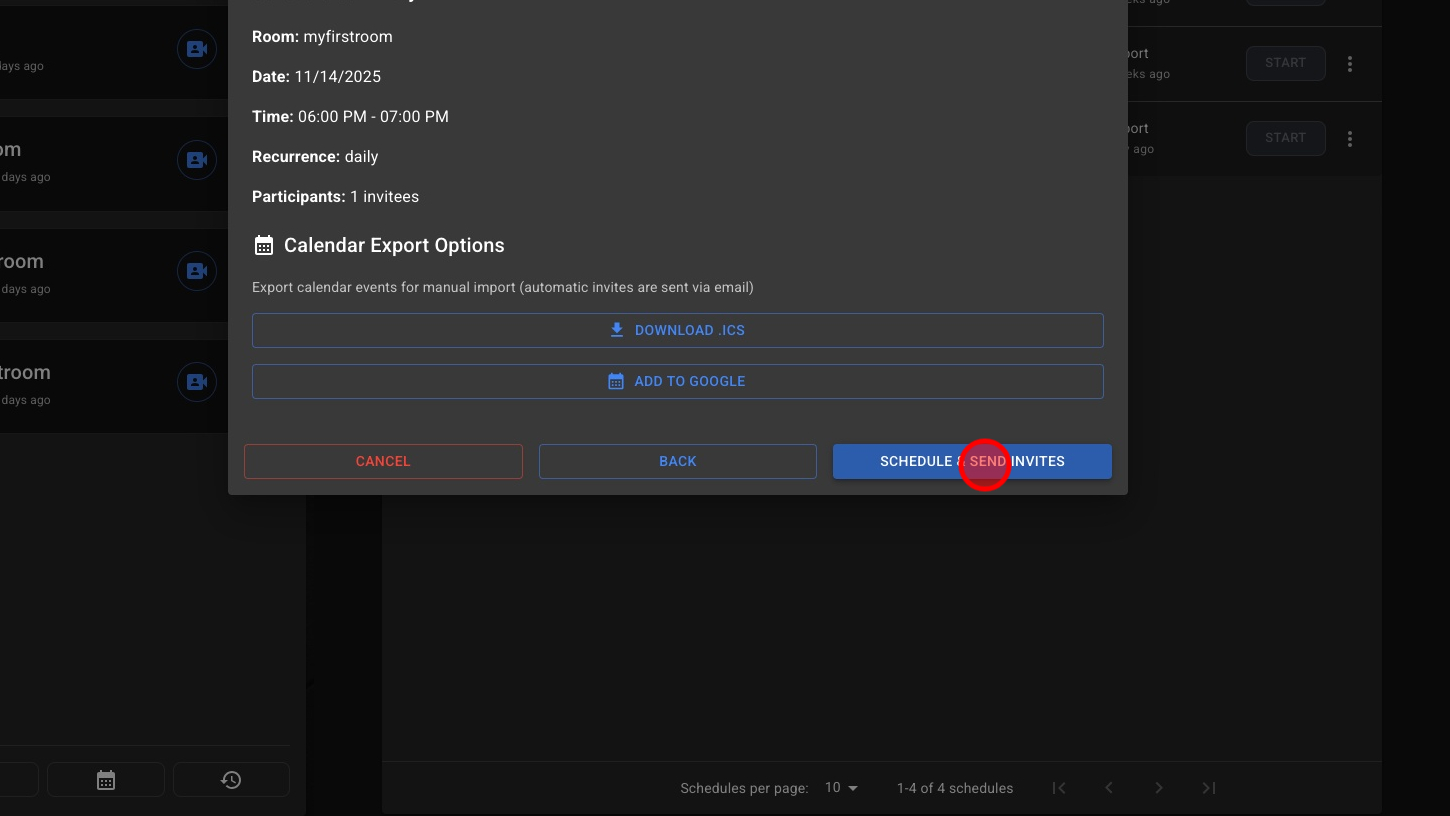
22. Click “Add To Google” or “Download .ICS” For Other Calendars

step-recorder-image-ffb2c4c9-6246-426a-8618-65c2c339d4a3.jpeg


23. Click The 'Send Invites' Button

step-recorder-image-d8054325-e303-4c5a-9292-8d3df5c59973.jpeg


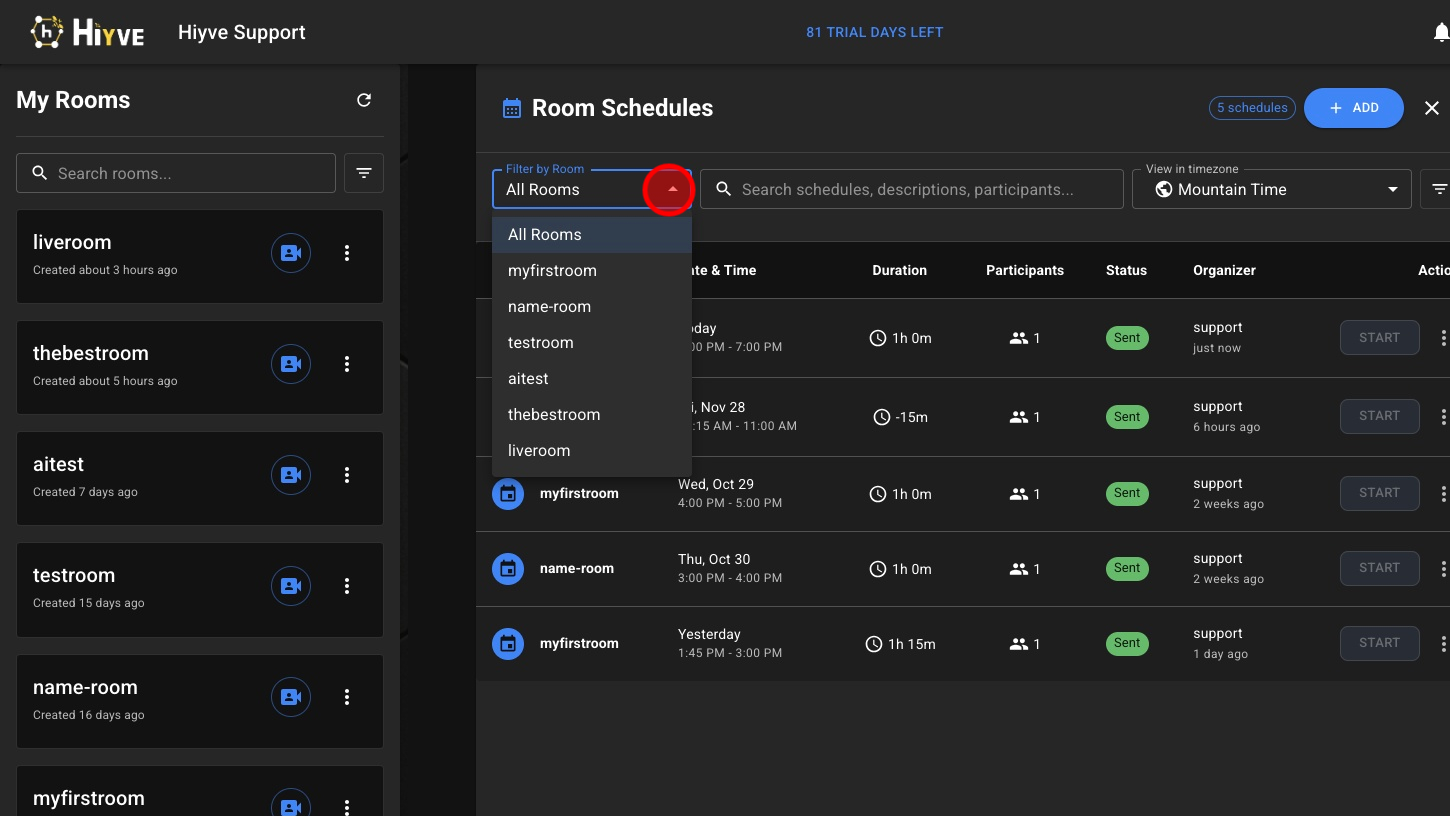
24. Filter Scheduled Rooms

step-recorder-image-a947cc98-1e56-4481-9c2f-8ba3ef9a53f0.jpeg


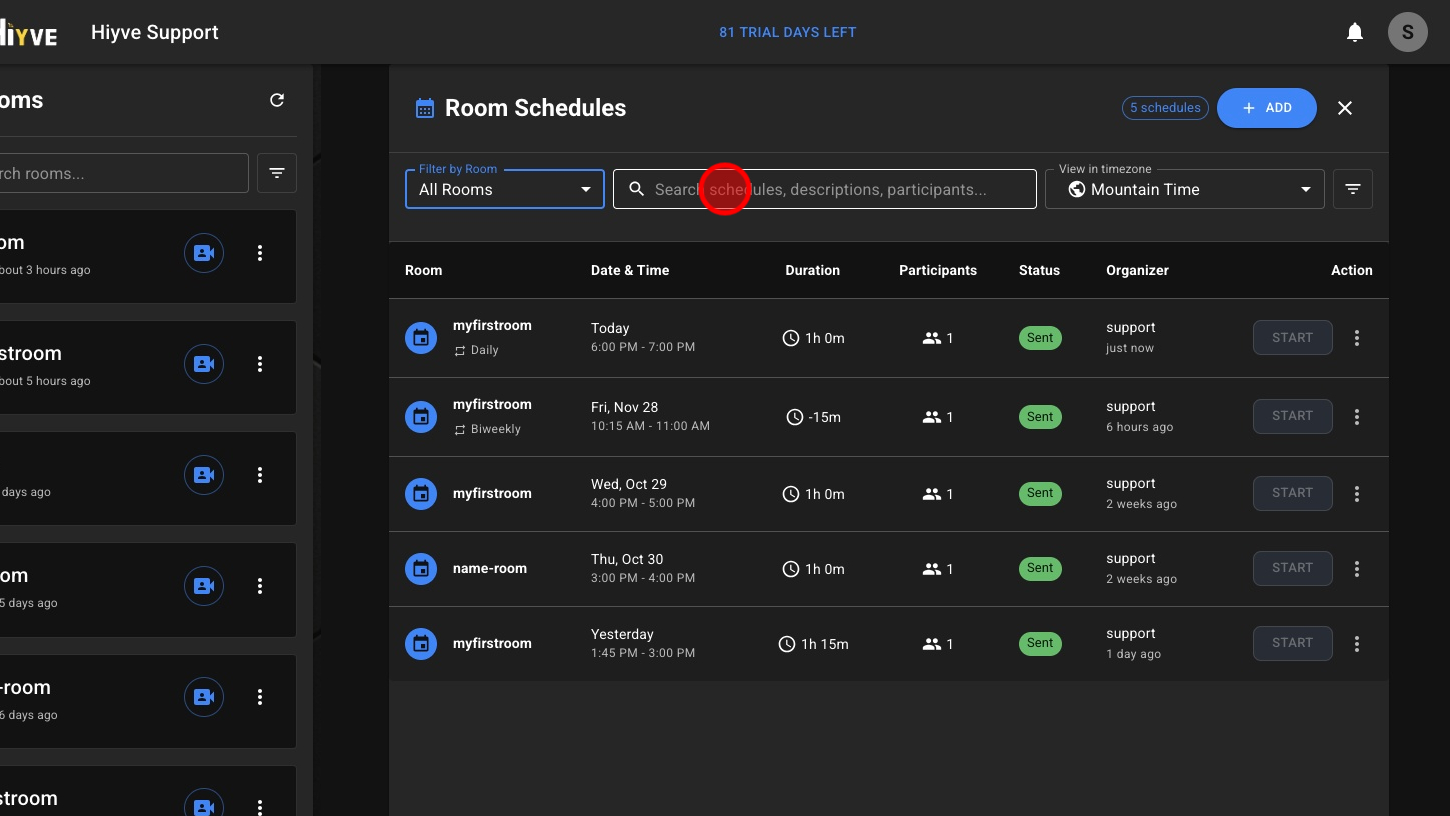
25. Search For Scheduled Events

step-recorder-image-5a5d17a3-6e38-4955-8ef1-a1e4afe15619.jpeg


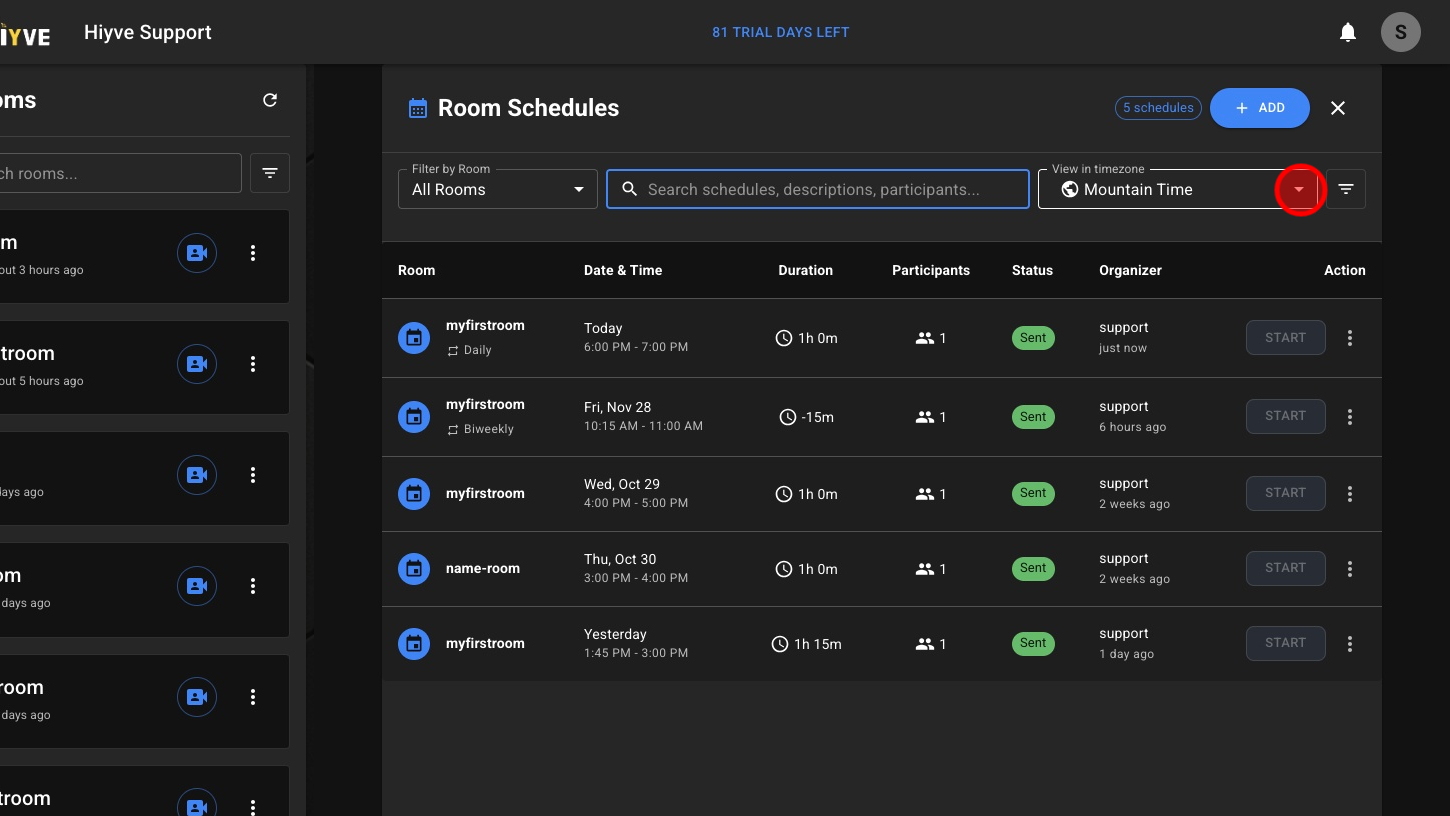
26. View Schedule In Different Time Zones
step-recorder-image-05d668de-116b-4476-9456-707f97d5b155.jpeg

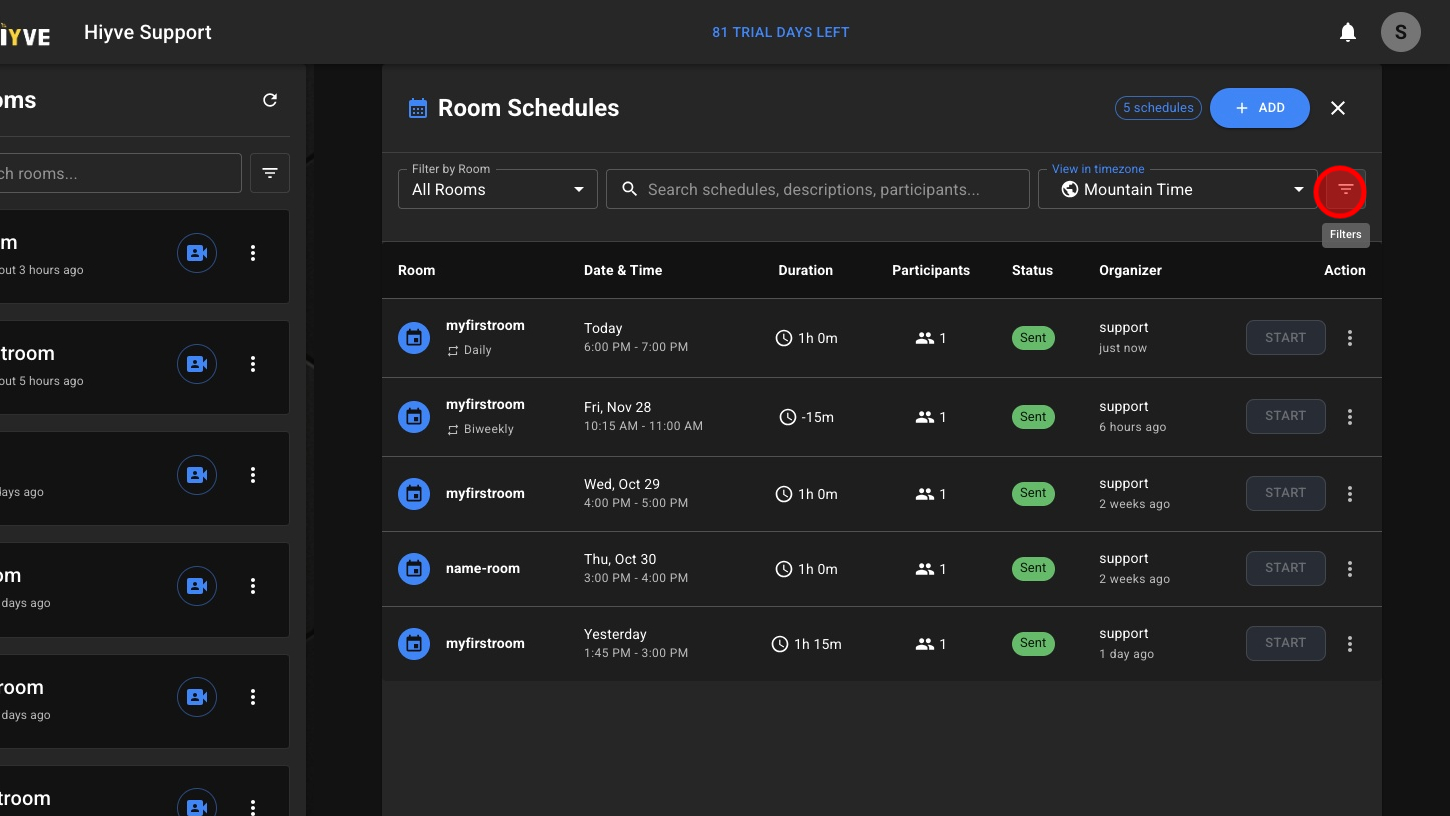
27. Show Filter & Sorting Options

step-recorder-image-83ce84a1-dc01-4b13-b8f7-e58d175465fa.jpeg


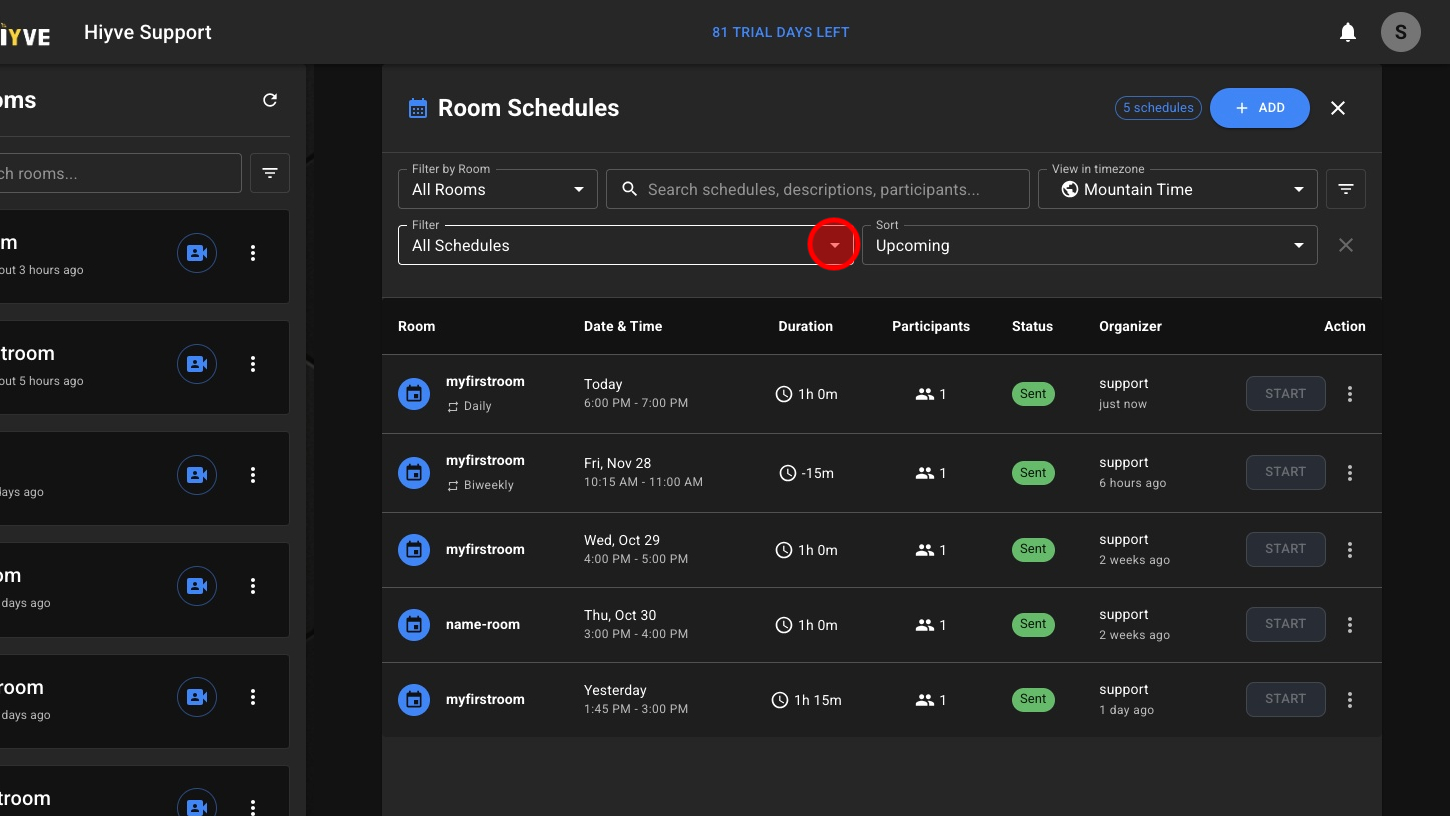
28. Filter Event List

step-recorder-image-df8c88e0-10af-41db-9756-c063d331a6ea.jpeg


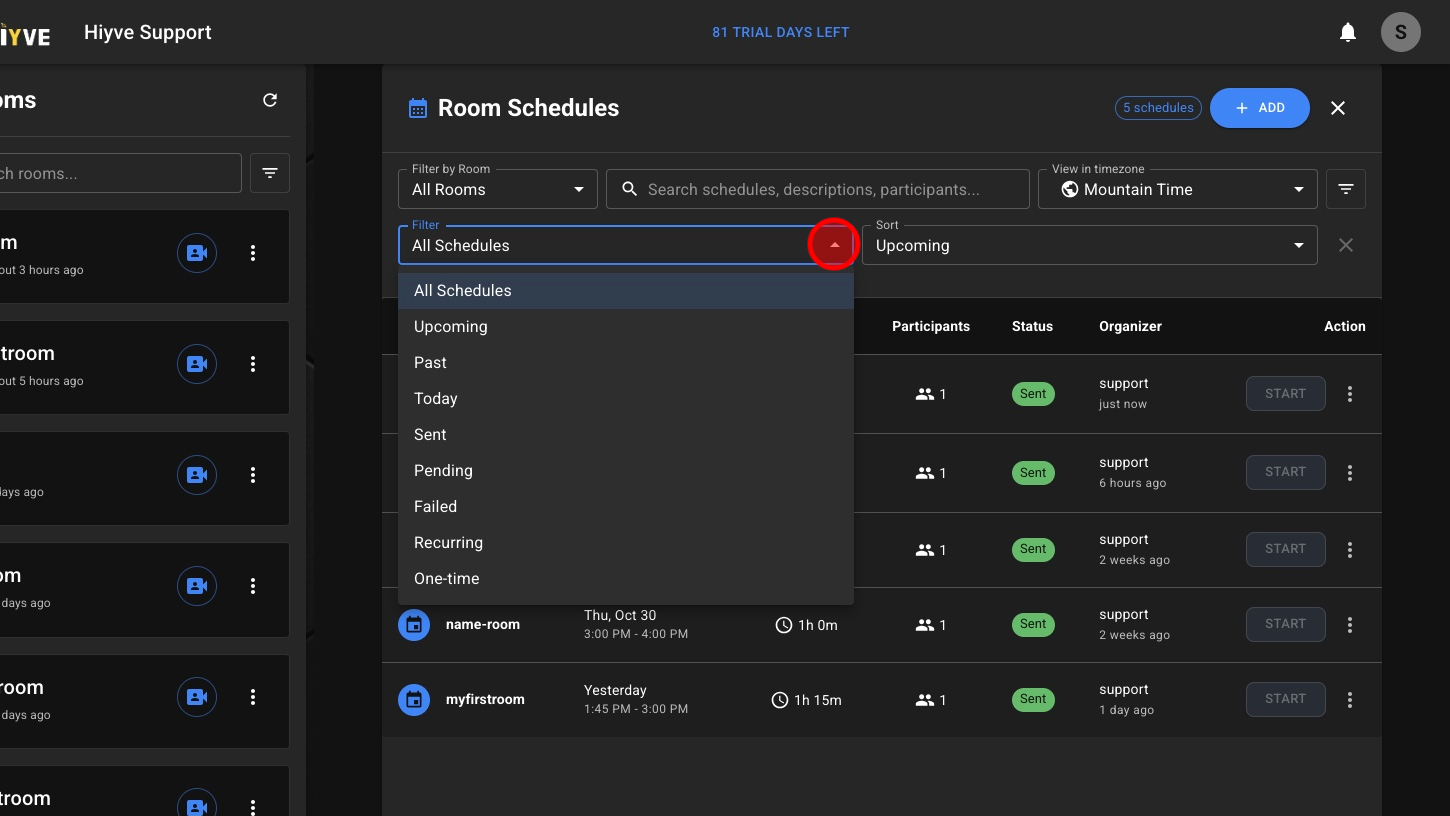
29. Filter Scheduled Events By “Type”
step-recorder-image-a2b7a8e7-c421-43f9-a1b0-a3c9fd003208.jpeg


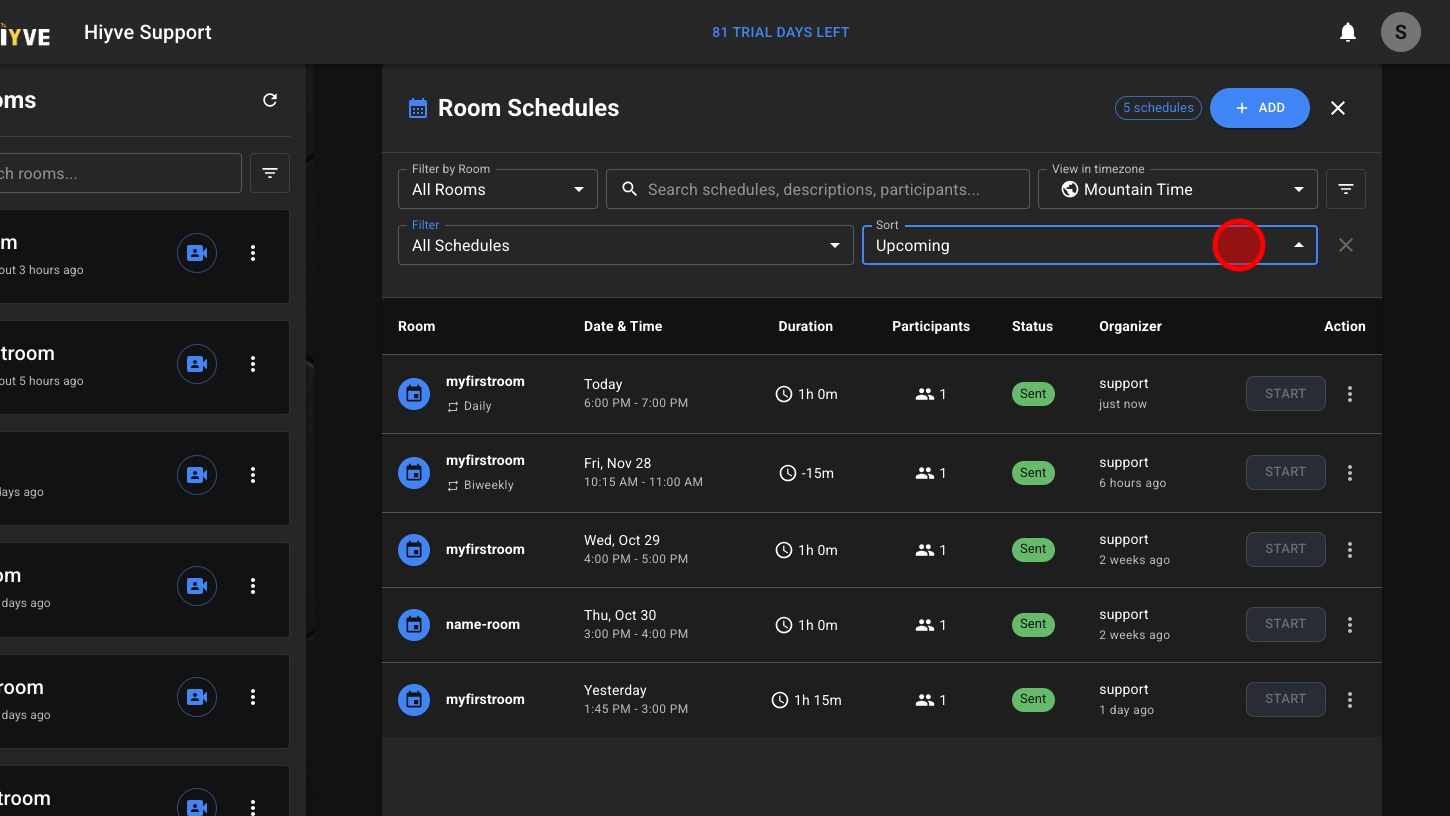
30. Sort Events

step-recorder-image-a72a0b66-65b4-42d9-bdd6-2ff680881384.jpeg


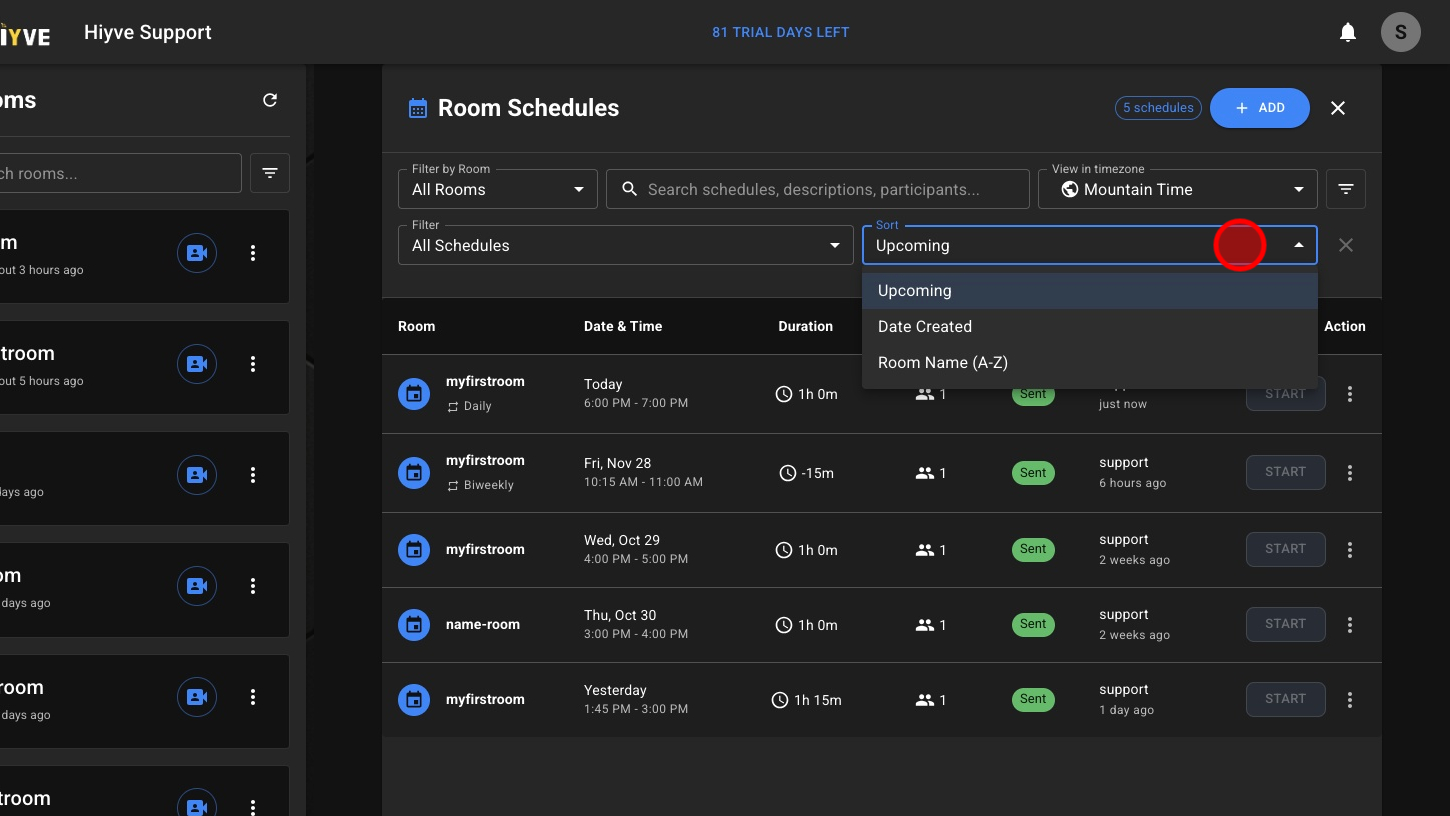
31. Sort By Upcoming Events, Date Created or Room Name
step-recorder-image-2667835d-968e-42dd-b86b-496ce7903694.jpeg


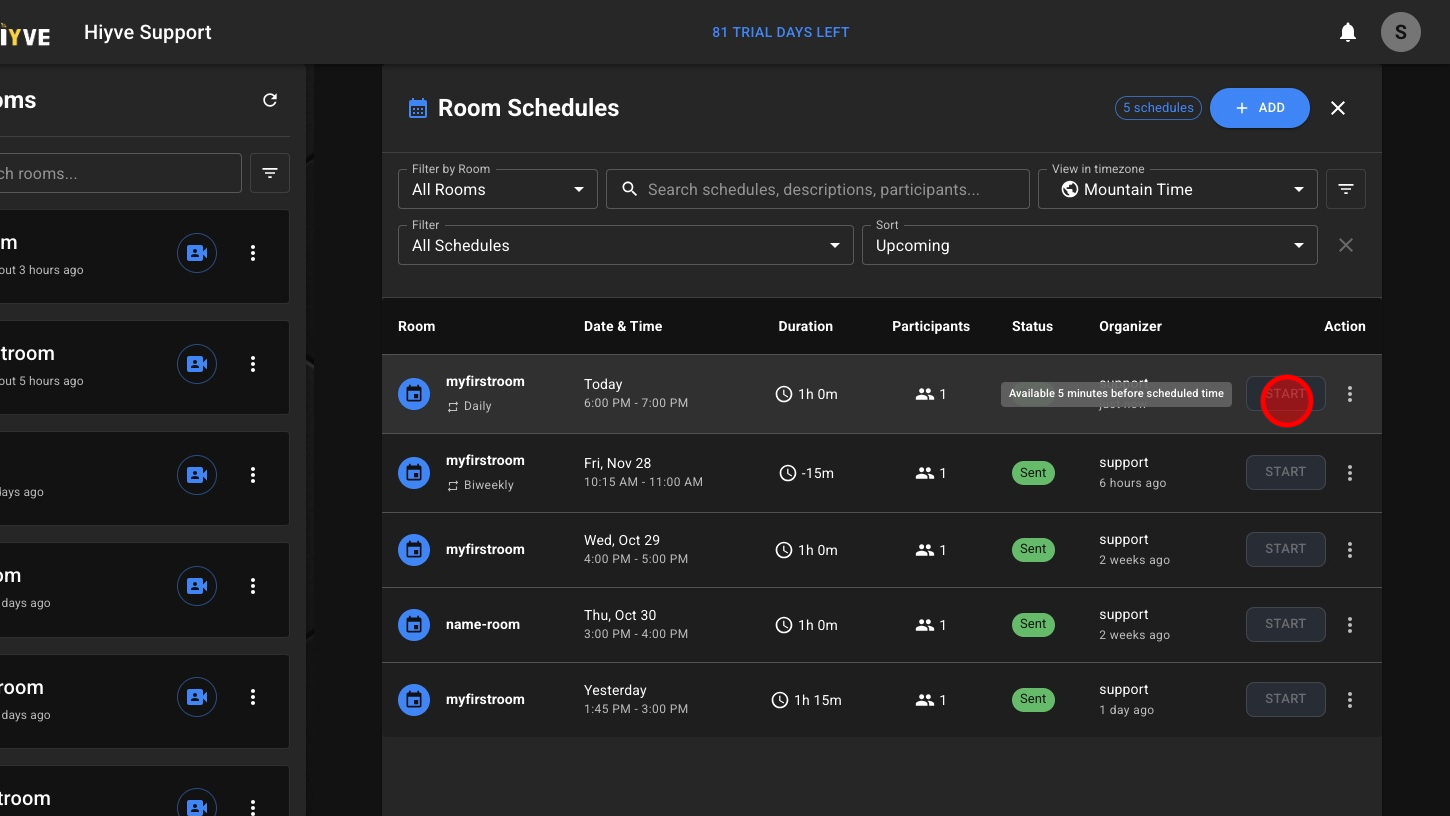
32. Events Can Be Started From The Schedule List
step-recorder-image-22b34ed9-6ee1-4e9d-85c8-a707f8603d24.jpeg


33. Edit or Cancel Events - Open The “Action” Menu

step-recorder-image-76ec18e6-0bfb-4ae2-acb1-540b60f2bad0.jpeg


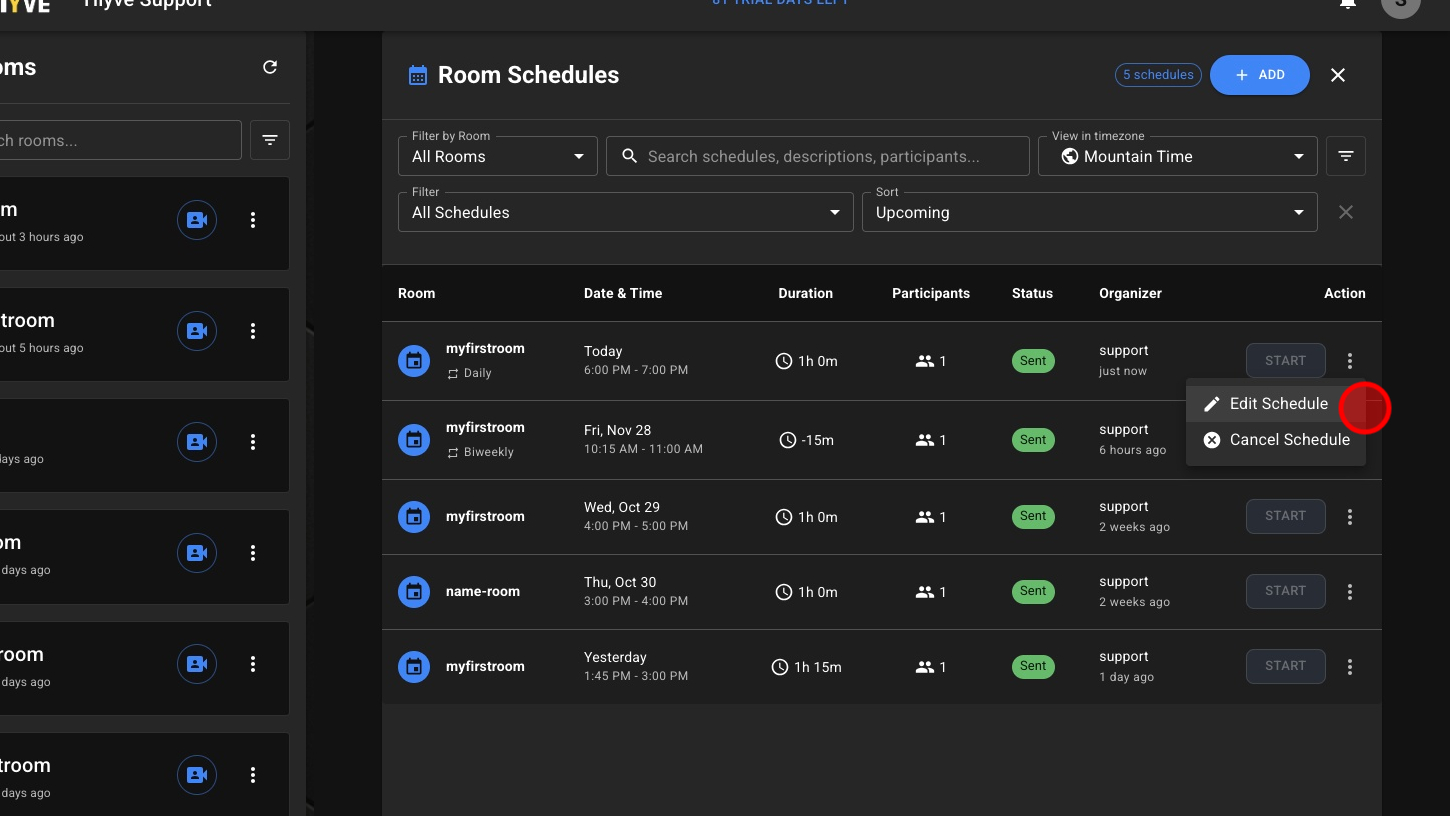
34. To Edit Your Event, Click “Edit Schedule”
step-recorder-image-1fb60ba5-7a70-43db-888e-110d6a907af9.jpeg


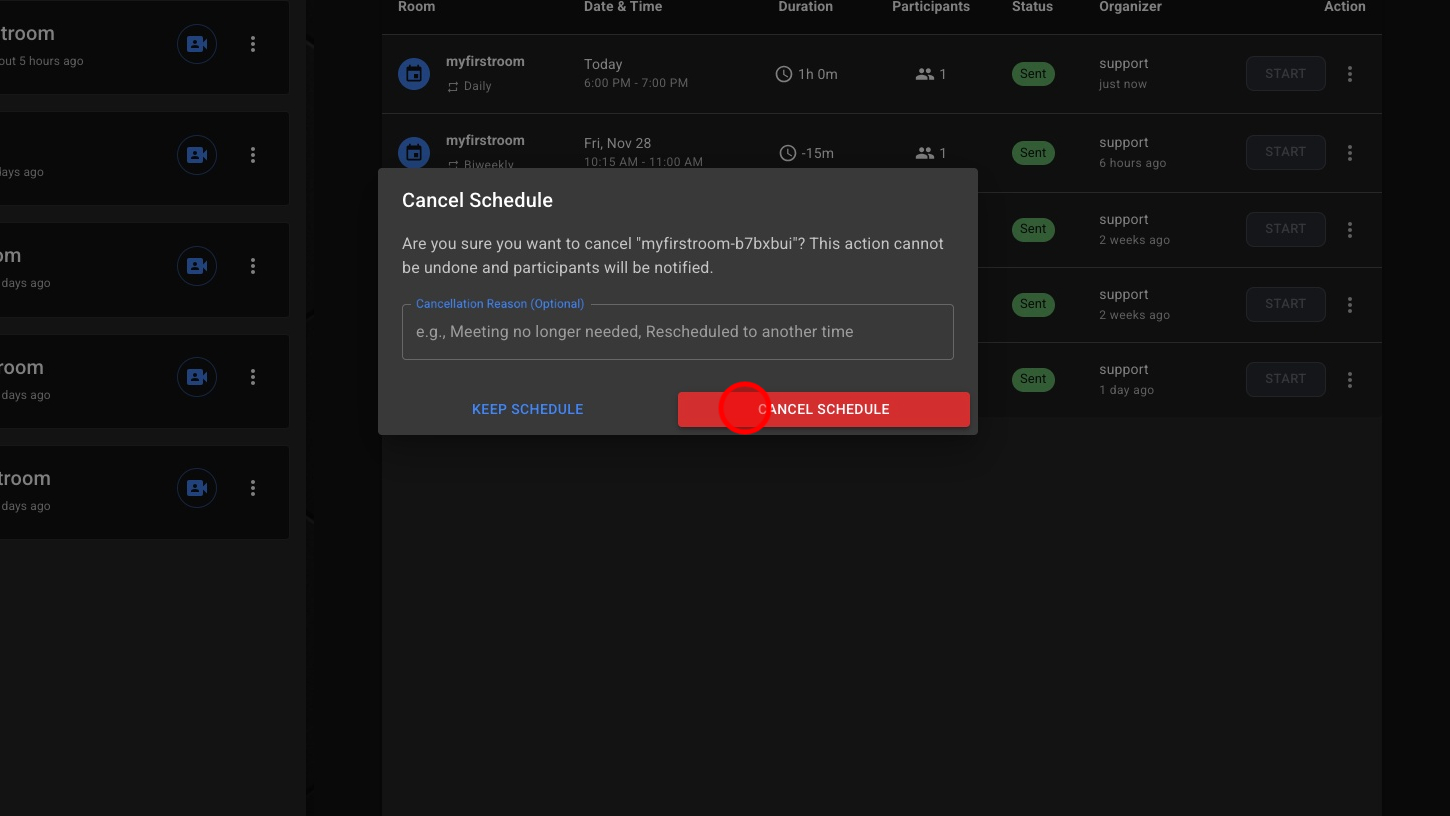
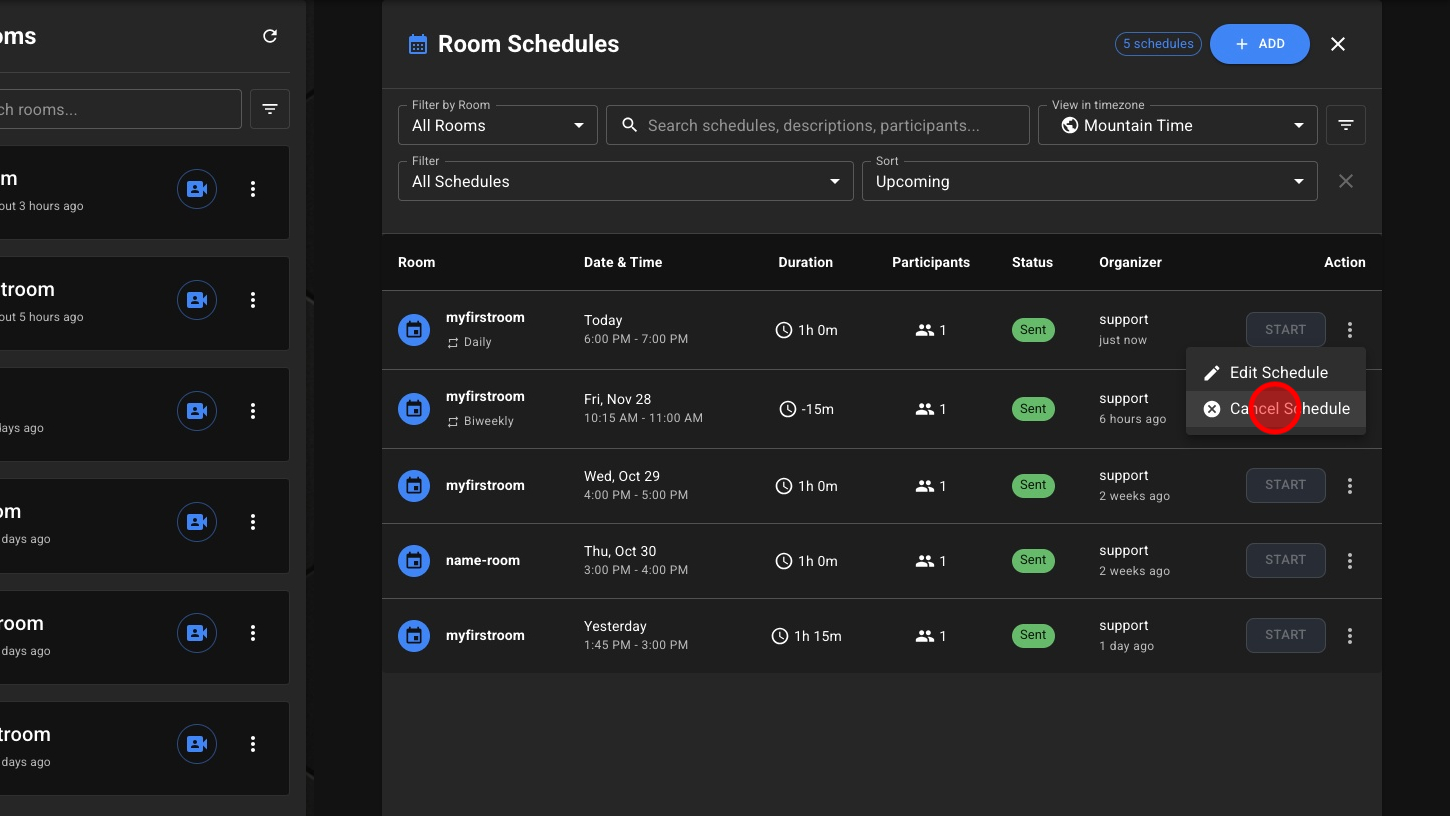
35. To Remove A Scheduled Event, Click “Cancel Schedule”
step-recorder-image-f9018fa4-5b38-4b4a-a9f1-eebe3d20e342.jpeg


36. Click “Cancel Schedule”

step-recorder-image-336020b3-dc2b-4b35-b728-6f56fd453fd9.jpeg